Очереди
Настройки очередей доступны в разделе «Центр настройки > Очереди».
В списке филиалов отображаются категории и филиалы. Каждый филиал представляет собой отдельную очередь.
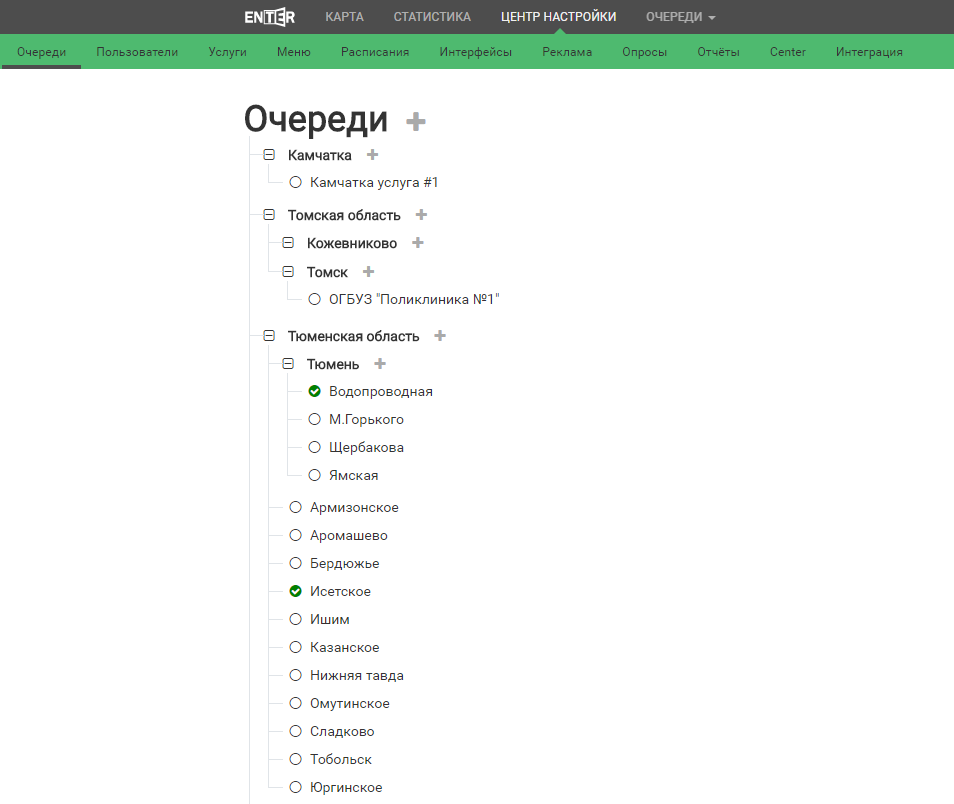
Список филиалов
Иконки «+» и «-» слева от групп филиалов предназначены для разворачивания/сворачивания списка филиалов для конкретной группы.
Иные иконки слева от названия филиала показывают его текущее состояние. При наведении на иконку появится всплывающая подсказка о состоянии филиала и версии ПО.
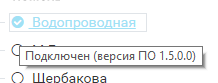
Всплывающая подсказка
Для добавления очереди (филиала) необходимо нажать на иконку «+» справа от заголовка экрана либо справа от группы филиалов, в которую будет входить добавляемый филиал, и в выпадающем меню выбрать «Очередь». Содержимое экрана добавления филиала аналогично содержимому экрана редактирования, подробно описанного в следующих разделах.
Для просмотра информации об очереди необходимо нажать на название филиала в списке.
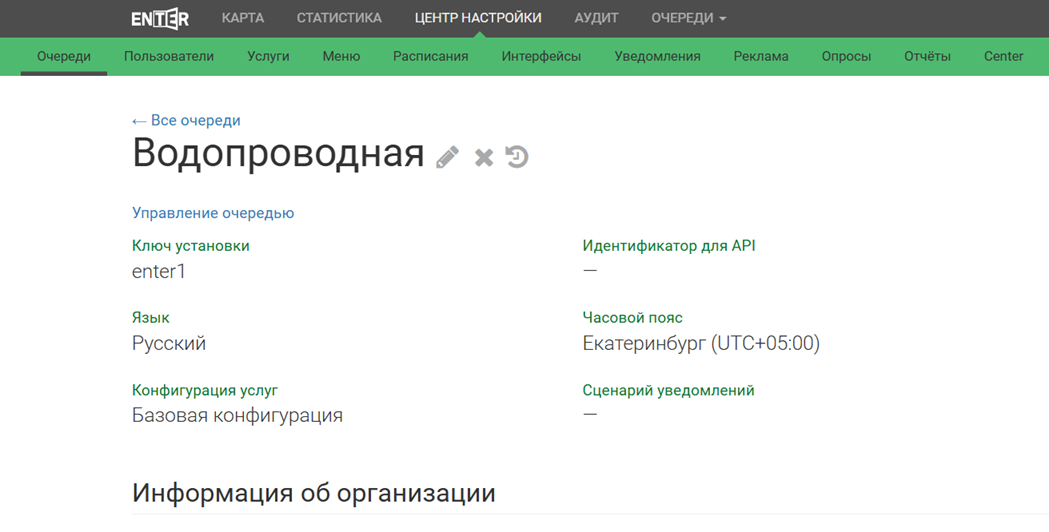
Информация об очереди
С экрана просмотра информации можно:
перейти на экран редактирования очереди (статистика, талоны, оборудование и т. д.) с помощью иконки с изображением карандаша справа от заголовка экрана;
удалить очередь с помощью иконки «x»;
перейти на страницу управлению очередью филиала с помощью кнопки «Управление очередью» (процесс настройки очереди подробно описан в другиз подразделах раздела «Настройка»);
перейти на экран аудита очереди.
На экране аудита очереди доступен просмотр действий конкретных пользователей над этой очередью. Для скачивания файла с таблицей аудита необходимо нажать на иконку загрузки справа от заголовка экрана.
Филиал
Прежде, чем приступить к рассмотрению каждого отдельного раздела, необходимо выбрать группу филиалов, ввести понятия филиала и ключа установки.
Название - название филиала, используемое для отображения в системе в качестве наименования отдельно взятой очереди.
Ключ установки - уникальный идентификатор филиала. Ключ будет получен при установке локального сервера «Enter».
Группа - используется для удобства конфигурирования. Группы филиалов позволяют задать общие объекты, которые используются в нескольких филиалах. Объект, привязанный к группе филиалов, будет виден в каждом филиале группы и подгруппах. Создание группы будет рассмотрено в одном из следующих разделов.
Основная информация
Первой на экране редактирования очереди (филиала) указывается основная информация. Для настройки доступны следующие параметры:
Название;
Ключ установки;
Идентификатор для API;
Язык;
Часовой пояс;
Группа очередей;
Конфигурация услуг;
Сценарий уведомлений - необходимо выбрать сценарий уведомлений из списка доступных для данного филиала. Сценарии уведомлений создаются в разделе «Центр настройки > Уведомления > Сценарии». Работа с этим разделом описана в разделе Уведомления.
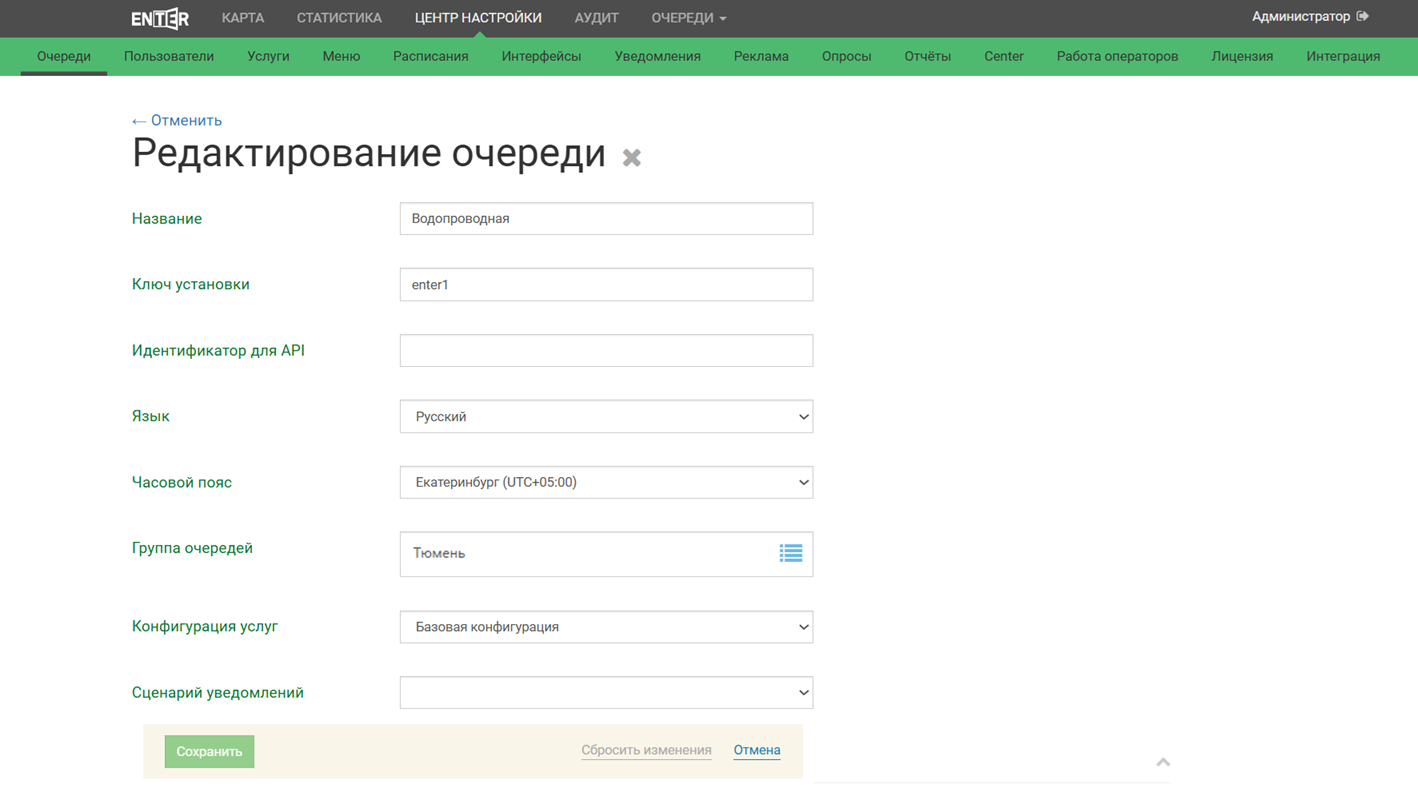
Редактирование очереди. Основная информация о филиале
Информация об организации
Данный раздел содержит в себе информацию об организации, в которой реализуется очередь.
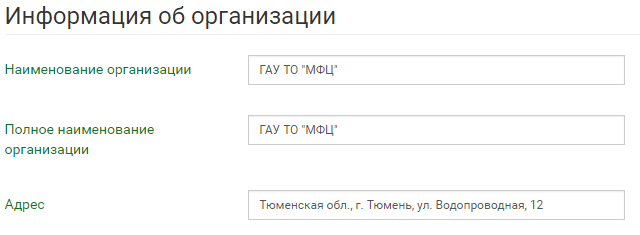
Редактирование очереди. Информация об организации
Для настройки доступны следующие параметры:
Наименование организации;
Полное наименование организации;
Адрес.
Контроль ожидания и обслуживания пользователей
Данный раздел позволяет задать значения, необходимые для контроля администратором и операторами состояния очереди. В панели администратора на вкладке «Статистика» талоны, время ожидания или обслуживания которых превосходит время, указанное в соответствующих параметрах, выделяются штриховкой. В пульте оператора при достижении времени ожидания посетителя долгой и критической отметки увеличиваются счетчики «Ожидают от X до Y минут» и «Ожидают более Y минут» соответственно.
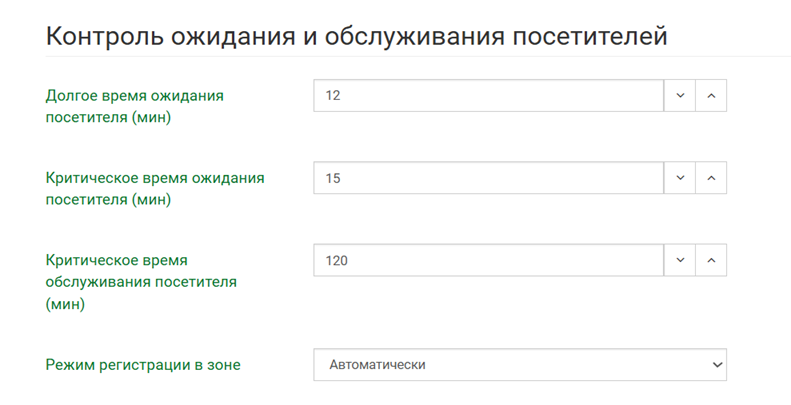
Редактирование очереди. Контроль ожидания и обслуживания пользователей
Для настройки доступны следующие параметры:
Долгое время ожидания посетителя (мин);
Критическое время ожидания посетителя (мин);
Критическое время обслуживания посетителя (мин);
Режим регистрации в зоне - доступны значения:
Автоматически;
Вручную;
Автоматически с возможностью ручной регистрации.
Аварийные показатели
Конфигурация этого раздела позволяет задать предельные значения ряда показателей работы очереди, при превышении которых администратор зала будет проинформирован о ненадлежащей работе очереди. Значения могут быть не заданы, в этом случае администратор зала не будет получать соответствующие уведомления.
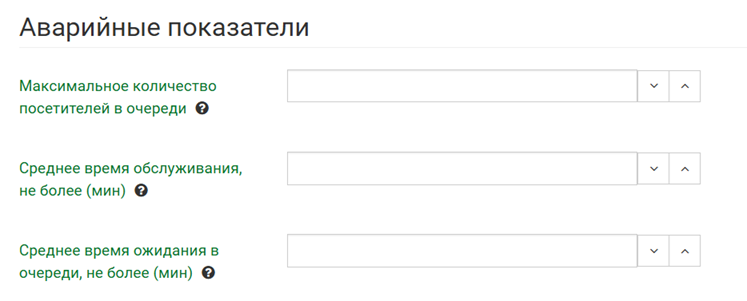
Редактирование очереди. Аварийные показатели
Для настройки доступны следующие параметры:
Максимальное количество посетителей в очереди;
Среднее время обслуживания, не более (мин);
Среднее время ожидания в очереди, не более (мин).
Работа пользователей и пультов оператора
Данный раздел позволяет настроить работу пользователей и пультов оператора.
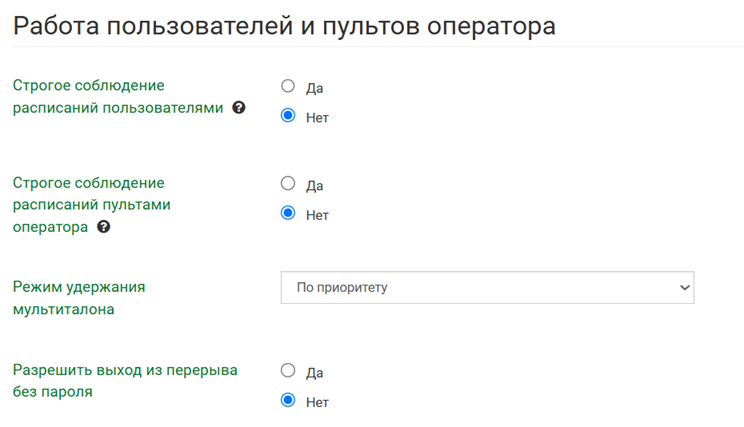
Редактирование очереди. Работа пользователей и пультов оператора
Для настройки доступны следующие параметры:
Строгое соблюдение расписаний пользователями - если установлено значение «Да», то пользователи смогут осуществить вход в систему только согласно расписанию. Если рабочий период пользователя закончится, произойдет принудительный выход из системы. Если в этот момент пользователь будет осуществлять обслуживание посетителя, то выход произойдет по завершению обслуживания.
Строгое соблюдение расписаний пультами оператора - если установлено значение «Да», то рабочее место будет активно только в то время, которое определенно расписанием, все остальное время оно будет неактивно. Если в этот момент пользователь за пультом оператора будет осуществлять обслуживание посетителя, то выход произойдет по завершению обслуживания.
Режим удержания мультиталона - если выбрано значение «По приоритету», удержание мультиталона в окне снимается, если оставшиеся услуги имеют более низкий приоритет. Любое перенаправление талона так же снимает удержание.
Разрешить выход из перерыва без пароля.
Живая очередь
Этот раздел позволяет определить правила получения талонов и расчета положения талонов в очереди.
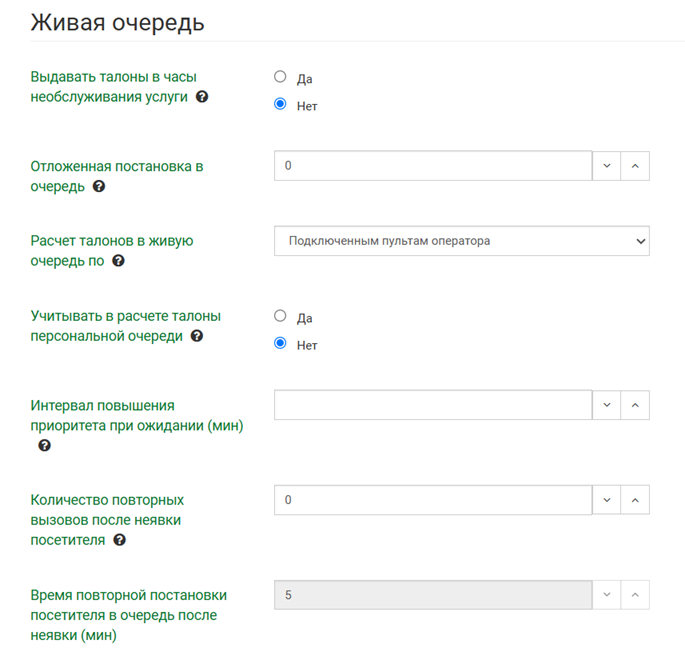
Редактирование очереди. Живая очередь
Для настройки доступны следующие параметры:
Выдавать талоны в часы необслуживания услуги - если выбран параметр «Да», то талоны будут выдаваться всегда, а не только по расписанию услуг;
Отложенная постановка в очередь - если значение задано и не равно нулю, то при регистрации и переадресации посетителя вызовут после указанного количества секунд;
Расчет талонов в живую очередь по - доступны значения:
Подключенным пультам оператора;
Всем пультам оператора;
Операторам, выполнившим вход;
Учитывать в расчете талоны персональной очереди;
Интервал повышения приоритета при ожидании (мин) - если значение задано и не равно нулю, то приоритет посетителей в очереди будет повышаться через заданное количество минут;
Количество повторных вызовов после неявки посетителя - если значение задано и не равно нулю, то после неявки посетителя (оператор нажимает кнопку «Не явился» в пульте оператора), посетитель снова встанет в очередь через несколько минут (количество минут указывается в следующей настройке). Так будет повторяться столько раз, сколько указано в этой настройке;
Время повторной постановки посетителя в очередь после неявки (мин) - смотрите предыдущую настройку («Количество повторных вызовов после неявки посетителя»).
Действие при взятии талона в живую очередь, если превышается прогнозируемое время ожидания
Данная конфигурация определяет действие, которое произойдет, если посетитель берет талон на услугу и прогнозируемое время ожидания превышает допустимое (заданное в параметре «Максимальное прогнозируемое время ожидания при взятии талона в очередь (мин)»).
Параметр «Действие при превышении максимального прогнозируемого времени ожидания при взятии талона в очередь»:
Выключено.
Уведомить посетителя - если выбран данный параметр, то при взятии талона посетитель увидит сообщение, текст которого задается в поле «Текст сообщения о превышении максимального прогнозируемого времени ожидания при взятии талона в очередь», но пользователь все равно сможет взять талон в живую очередь.
Уведомить посетителя и запретить брать талон в очередь - если выбран данный параметр, то при взятии талона посетитель увидит сообщение, текст которого задается в поле «Текст сообщения о запрете на взятие талона в очередь при превышении прогнозируемого времени ожидания» и не сможет взять талон в живую очередь.
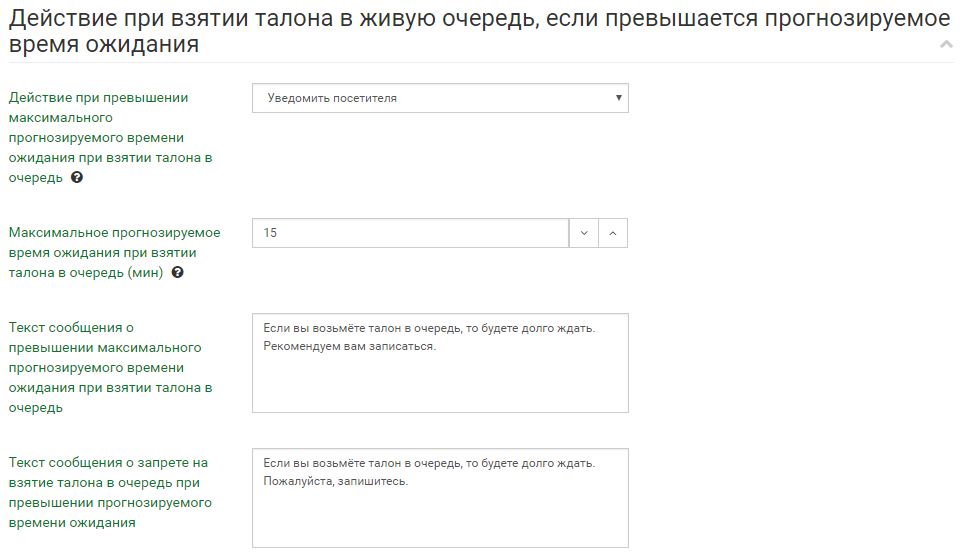
Редактирование очереди. Действие при взятии талона в живую очередь, если превышается прогнозируемое время ожидания
Действие при взятии талона, который не успеют обслужить по прогнозу
Параметр «Действие при взятии талона, который не успеют обслужить по прогнозу»:
Выключено.
Уведомить посетителя - если выбран данный параметр, то при взятии талона посетитель увидит сообщение, текст которого задается в поле «Текст сообщения не успеют обслужить по прогнозу», но пользователь все равно сможет взять талон в живую очередь.
Уведомить посетителя и запретить брать талон в очередь - если выбран данный параметр, то при взятии талона посетитель увидит сообщение, текст которого задается в поле «Текст сообщения не успеют обслужить по прогнозу, но будет предложено записаться» и не сможет взять талон в живую очередь.
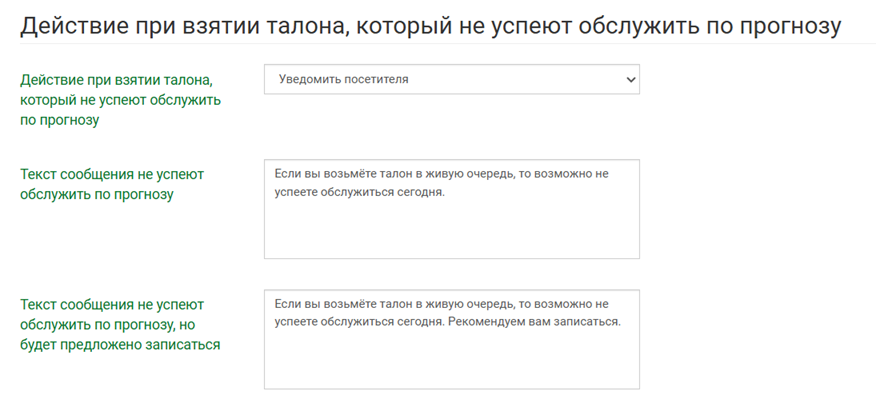
Редактирование очереди. Действие при взятии талона, который не успеют обслужить по прогнозу
Предварительная запись
Этот раздел позволяет определить правила получения и вызова талонов по предварительной записи.
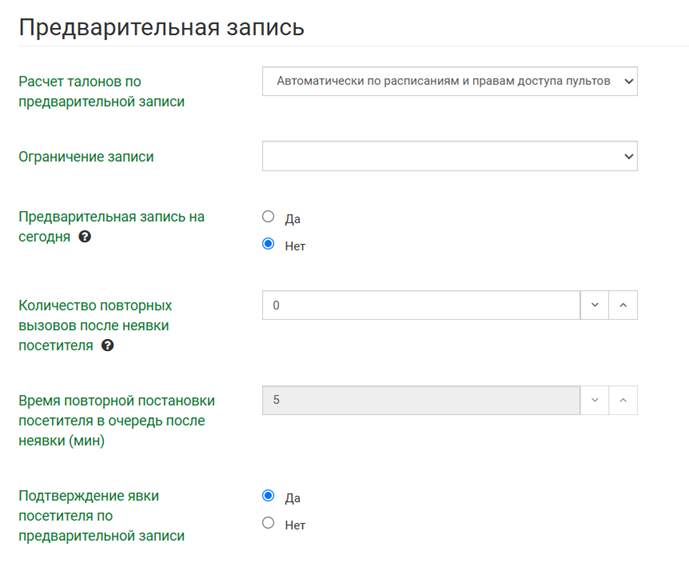
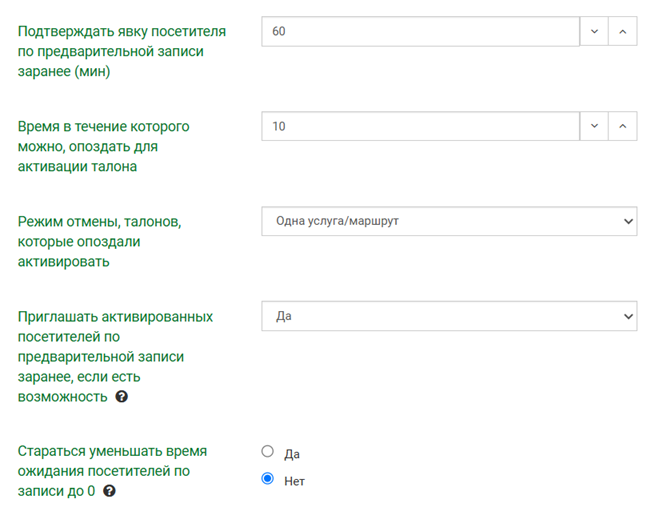
Редактирование очереди. Предварительная запись
Для настройки доступны следующие параметры:
Расчет талонов по предварительной записи - определяет алгоритм расчета выдачи талонов по предварительной записи и может принимать следующие значения:
Автоматически по расписаниям и правам доступа пультов оператора и пользователей - при расчете будет учитывать как расписание услуги, так и расписания пользователей и пультов оператора, а также права пользователя и пульта оператора на оказание соответствующей услуги.
Автоматически по расписаниям и правам доступа пультов оператора - аналогично предыдущему, но из расчета исключается пользователь.
По заданным ограничениям предварительной записи на услугу либо категорию услуг - к услуге или группе услуг могут быть применены собственные ограничения на предварительную запись, расчет будет производиться по заданным ограничениям. При выборе данного расчета не учитываются процентные ограничения предварительной записи филиала, услуг и категорий услуг.
Ограничение записи;
Предварительная запись на сегодня;
Количество повторных вызовов после неявки посетителя - если значение задано и не равно нулю, то после неявки (оператор нажимает кнопку «Не явился» в пульте оператора) посетитель снова встанет в очередь через несколько минут (количество минут указывается в следующей настройке). Так будет повторяться столько раз, сколько указано в этом параметре.
Время повторной постановки посетителя в очередь после неявки (мин) - смотрите предыдущую настройку («Количество повторных вызовов после неявки посетителя»).
Подтверждение явки посетителя по предварительной записи - посетитель должен заранее зарегистрироваться у терминала (по PIN-коду или штрихкоду своего талона).
Подтверждать явку посетителя по предварительной записи заранее (мин) - данный параметр указывает, за сколько минут до времени записи начинается период в который посетитель может зарегистрироваться у терминала (по PIN-коду или штрихкоду талона).
Время, в течение которого можно опоздать для активации талона;
Режим отмены, талонов, которые опоздали активировать;
Приглашать активированных посетителей по предварительной записи заранее, если есть возможность - если установлено значение «Да», то посетитель может быть приглашен раньше времени записи начиная с момента активации талона в порядке живой очереди.
Пример: Посетитель записан на 11.00, в 10.30 он активировал талон, в этот момент в очереди перед ним 5 человек, если эти посетители будут обслужены до наступления момента записи, то записанный посетитель будет приглашен сразу после них, если нет, то по времени записи.
В этот момент учитываются приоритеты талонов в очереди, таким образом записавшийся может быть обслужен раньше тех, кто стоит в живой очереди из-за того, что у него выше приоритет. Пример 2: Посетитель записан на 11:00, его могут обслужить в двух окнах, первое окно освободилось в 10:55, второе окно по прогнозу освободится в 10:57. Тогда в первое окно будет вызван посетитель из живой очереди, а посетитель по записи будет направлен во второе окно.
Стараться уменьшать время ожидания посетителей по записи до 0 - при выбранном значении параметра «Да», после активации талона, талон может быть вызван заранее, но максимально близко к времени записи.
Пример 1: Посетитель записан на 11.00, окно освободилось в 10.55 и по расчетам, если сейчас будет вызван талон из живой очереди, окно не успеет освободиться в 11.00, тогда в 10.55 будет вызван талон, записанный на 11.00, таким образом, время ожидания посетителя будет равным нулю (т. к. время ожидания талона по записи учитывается с момента времени, на которое он записан, таким образом, если посетитель бул вызван раньше времени записи, то его ожидание равно нулю).
Пример 2: Посетитель записан на 11:00, его могут обслужить в двух окнах, первое окно освободилось в 10:55, второе окно по прогнозу освободится в 10:57. Тогда в первое окно будет вызван посетитель из живой очереди, а посетитель по записи будет направлен во второе окно.
Время повторной постановки посетителя в очередь после неявки (мин) - смотрите предыдущую настройку («Количество повторных вызовов после неявки посетителя»).
Подтверждение явки посетителя по предварительной записи - посетитель должен заранее зарегистрироваться у терминала (по PIN-коду или штрихкоду своего талона).
Подтверждать явку посетителя по предварительной записи заранее (мин) - данный параметр указывает, за сколько минут до времени записи начинается период в который посетитель может зарегистрироваться у терминала (по PIN-коду или штрихкоду талона).
Время, в течение которого можно опоздать для активации талона.
API выдачи талонов
В этом разделе доступны настройки, которые в дальнейшем можно будет использовать на сайте или в стороннем приложении для предварительной записи посетителей.
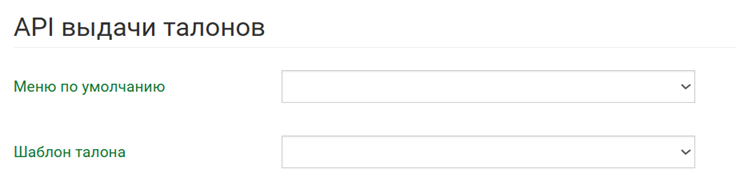
Редактирование очереди. API выдачи талонов
Для настройки доступны следующие параметры:
Меню по умолчанию;
Шаблон талона;
Настройка статистики
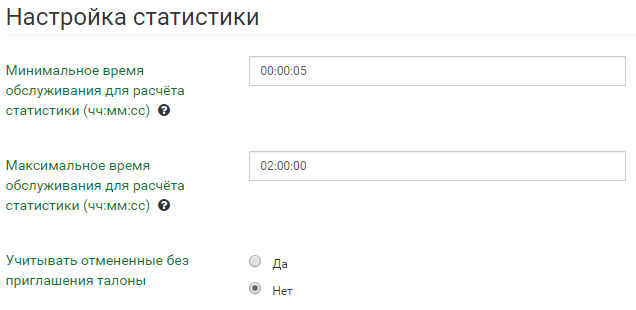
Редактирование очереди. Настройки статистики
Для настройки доступны следующие параметры:
Минимальное время обслуживания для расчета статистики (чч:мм:сс) - если время обслуживания талона меньше этого параметра, то талон считается тестовым и не учитывается в статистике;
Максимальное время обслуживания для расчета статистики (чч:мм:сс) - если время обслуживания талона больше этого параметра, то талон считается тестовым и не учитывается в статистике;
Учитывать отмененные без приглашения талоны.
Стандартные префиксы талонов
В этом разделе можно указать префиксы для мультиталонов и талонов по записи. Префикс для талонов по услугам настраивается в разделе «Услуги».
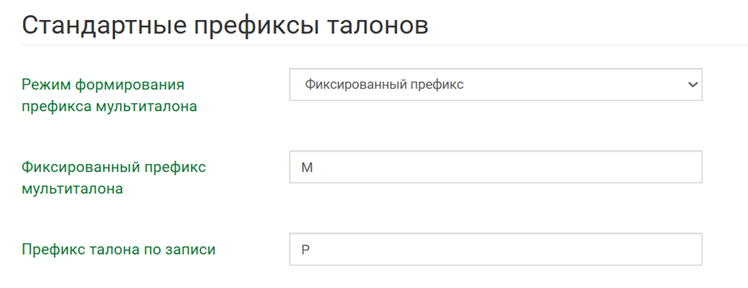
Редактирование очереди. Стандартные префиксы талонов
Для настройки доступны следующие параметры:
Режим формирования префикса мультиталона;
Фиксированный префикс мультиталона;
Префикс талона по записи.
Группа очередей (филиалов)
Для добавления группы филиалов (далее - группа) необходимо нажать на иконку «+» справа от заголовка экрана либо справа от группы филиалов, в которую будет входить добавляемая группа, и в выпадающем меню выбрать «Группа».
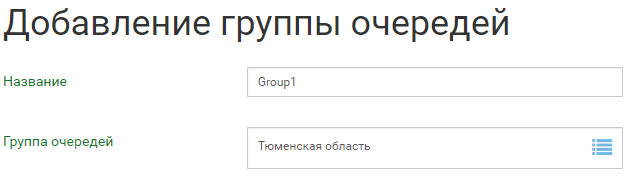
Добавление группы филиалов
Для настройки доступны следующие параметры:
Название;
Группа очередей - родительская группа филиалов.
Для просмотра информации о группе необходимо нажать на название этой группы в списке.
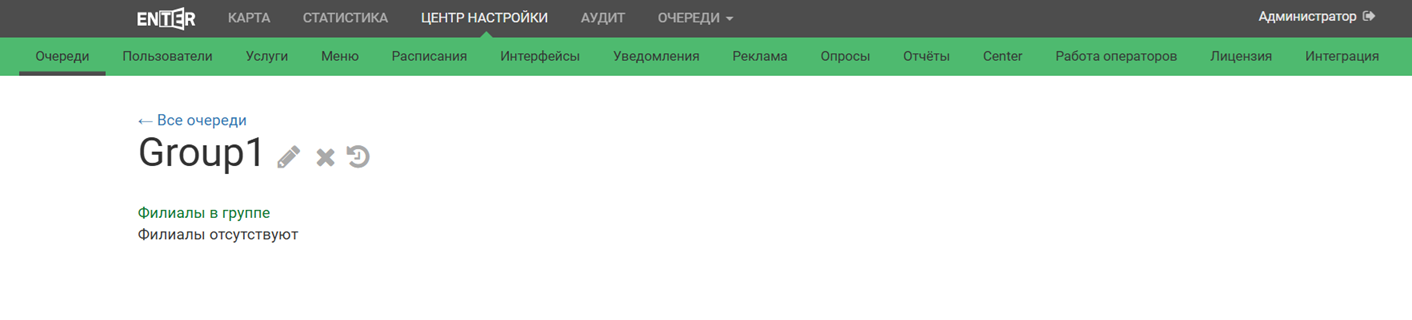
Информация о группе филиалов
С экрана просмотра информации можно:
перейти на экран редактирования группы с помощью иконки с изображением карандаша справа от заголовка экрана;
удалить очередь с помощью иконки «x»;
перейти на экран аудита очереди.
На экране аудита группы доступен просмотр действий конкретных пользователей над этой группой. Для скачивания файла с таблицей аудита необходимо нажать на иконку загрузки справа от заголовка экрана.