Интерфейс
Настройки интерфейсов доступны в разделе «Центр настройки > Интерфейсы».
Данный раздел предназначен для конфигурирования шаблонов внешнего вида персональных табло, общих табло, терминалов и талонов. Каждый шаблон имеет разнообразные настройки цветов, размеров элементов, шрифтов, текста, изображений и т.д.
Список шаблонов интерфейсов
Для добавления нового шаблона интерфейса необходимо нажать иконку «+» и выбрать тип шаблона. Добавление каждого типа шаблонов подробно описано в следующих пунктах.
Для просмотра информации о шаблоне необходимо нажать на него в списке.
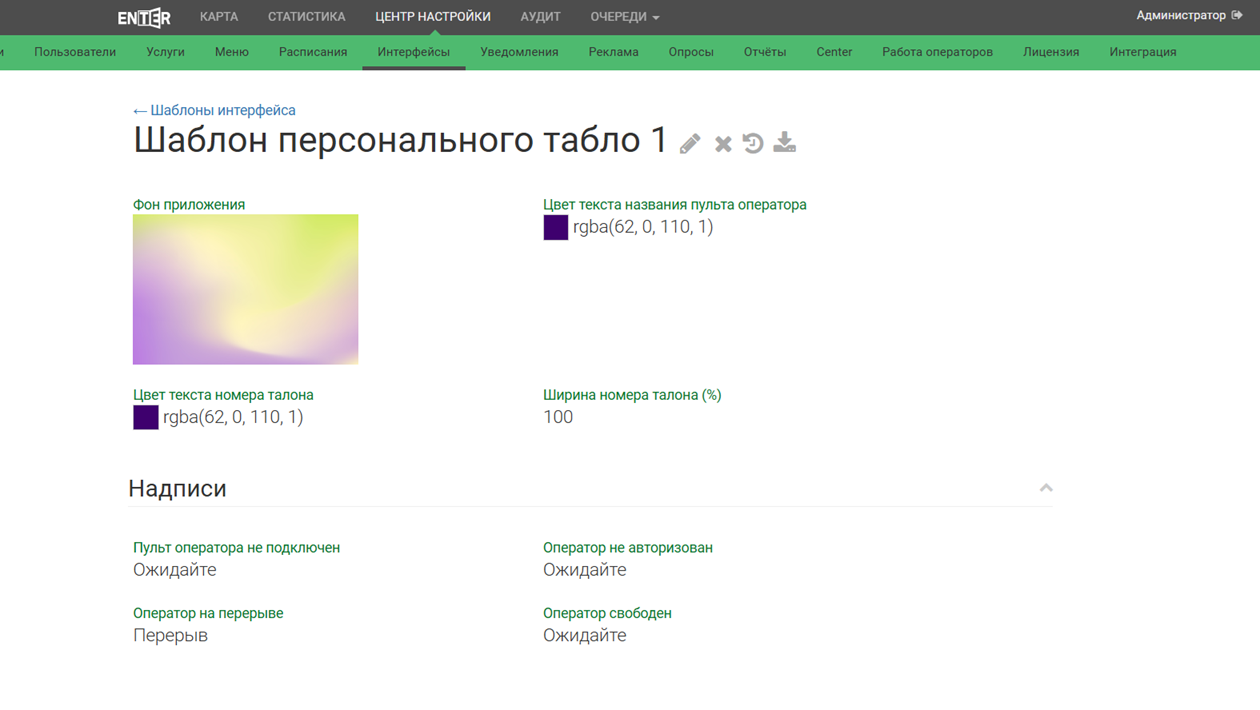
Информация об шаблоне интерфейса персонального табло
С экрана просмотра информации о шаблоне (любого вида) можно:
перейти на экран редактирования шаблона с помощью иконки с изображением карандаша справа от заголовка экрана;
удалить шаблон с помощью иконки «x»;
перейти на экран аудита шаблона;
скачать файл с данными шаблона в формате .uip;
Экран редактирования шаблона по содержащимся полям аналогичен экрану добавления.
На экране аудита доступен просмотр действий конкретных пользователей над шаблоном. Для скачивания файла с таблицей аудита необходимо нажать на иконку загрузки справа от заголовка экрана.
Подраздел «Изображения» позволяет управлять изображениями, используемыми в качестве элементов интерфейса вышеуказанных устройств.
Шаблон персонального табло
Для добавления шаблона персонального табло необходимо нажать на иконку «+» справа от заголовка экрана и в выпадающем меню выбрать пункт «Шаблон персонального табло».
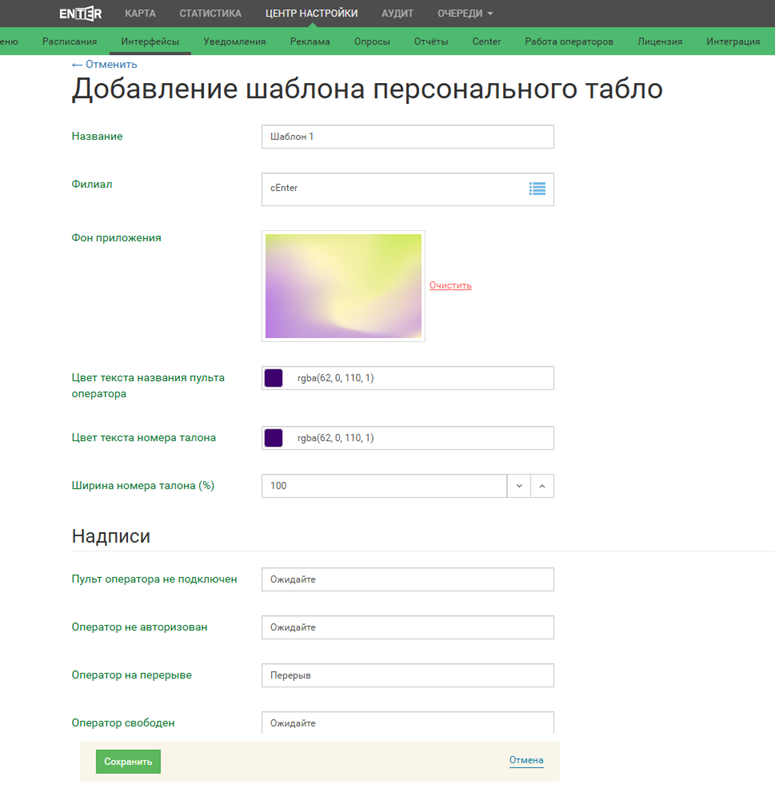
Добавление шаблона персонального табло
Для настройки шаблона персонального табло доступны следующие параметры:
Название - название шаблона;
Филиал - филиал, к которому будет привязан шаблон;
Фон приложения - фоновое изображение, которое будет использоваться в персональном табло;
Цвет фона приложения - используется, если не выбрано фоновое изображение;
Цвет текста названия пульта оператора;
Цвет текста номера талона;
Ширина талона (%);
- Надписи - эти параметры определяют текст сообщения, который будет отображаться на персональном табло при возникновении следующих ситуаций:
Пульт оператора не подключен;
Оператор не авторизован;
Оператор на перерыве;
Оператор свободен.
Для выбора фона приложения необходимо нажать на поле с надписью «Изображение не выбрано» и в диалоговом окне выбрать нужный файл. Если ранее в это поле уже загружались какие-либо изображения, то появится модальное окно, где можно будет выбрать одно из этих изображений либо, нажав кнопку «+», выбрать новое изображение в диалоговом окне. Для удаления изображения необходимо нажать кнопку «Очистить» справа от него.
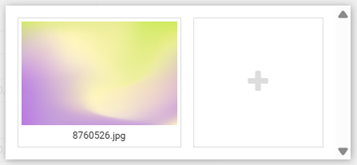
Добавление фона изображения в случае, если ранее изображения уже загружались
Шаблон общего табло
Для добавления шаблона общего табло необходимо нажать на иконку «+» справа от заголовка экрана и в выпадающем меню выбрать пункт «Шаблон общего табло».
Для настройки шаблона общего табло доступны следующие параметры:
Название - название шаблона;
Филиал - филиал, к которому будет привязан шаблон;
Фон приложения - фоновое изображение, которое будет использоваться в общем табло. Выбор изображения описан в подразделе «Шаблон персонального табло»;
Сохранять пропорции фона - если выбрать «Нет», то фон будет растянут на весь экран без сохранения пропорций, если «Да», то фон максимально заполнит экран с сохранением пропорций.
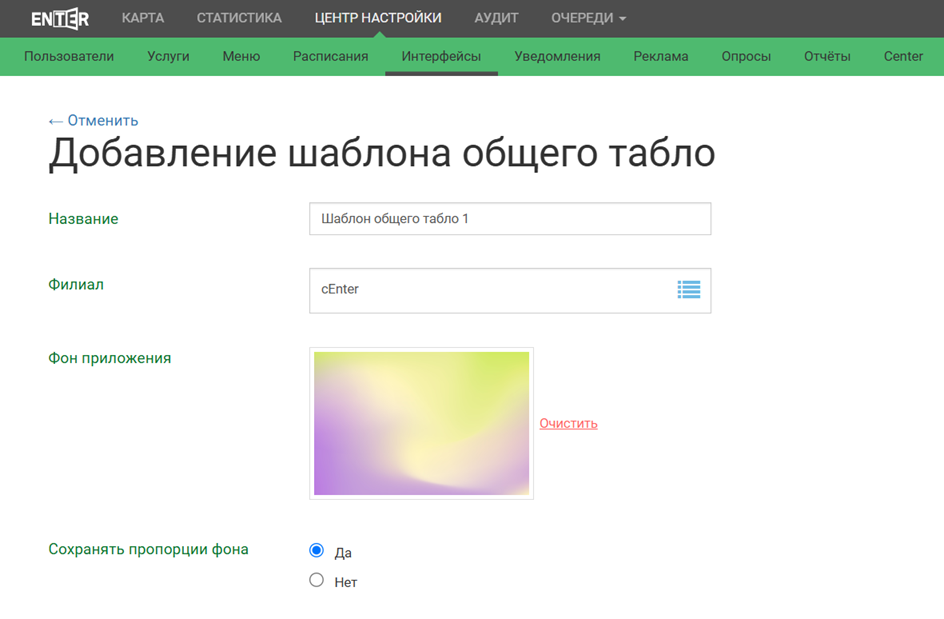
Добавление шаблона общего табло. Основная информация
Настройки цвета:
Цвет фона бегущей строки;
Цвет текста бегущей строки;
Цвет текста номера текущего талона;
Цвет текста названия пульта оператора текущего талона;
Цвет текста номера талона в списке;
Цвет текста названия пульта оператора талона в списке;
Цвет текста стрелки номера талона в списке;
Цвет подсвечивания вызванного талона - вызванный талон будет на какое-то время изменять свой основной цвет на цвет, заданный в этом поле.
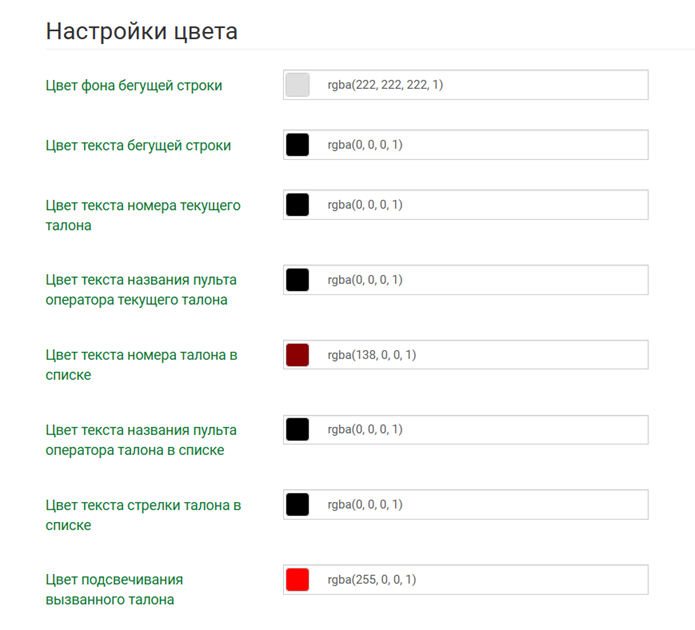
Добавление шаблона общего табло. Настройки цвета
Настройки размеров и отступов:
Высота верхнего блока (вызванный талон, логотип, в % от высоты экрана);
Ширина левого блока (%);
Высота бегущей строки (в % от высоты экрана);
Отступ между столбцами с талонами (в % от ширины одного столбца);
Отступы списка талонов (% от размера блока) - задаются значения отступов сверху, справа, снизу и слева;
Отступы последнего вызванного талона (% от размера блока) - аналогично;
Отступы медийного материала внутри блока (реклама, iFrame, в %) - аналогично.
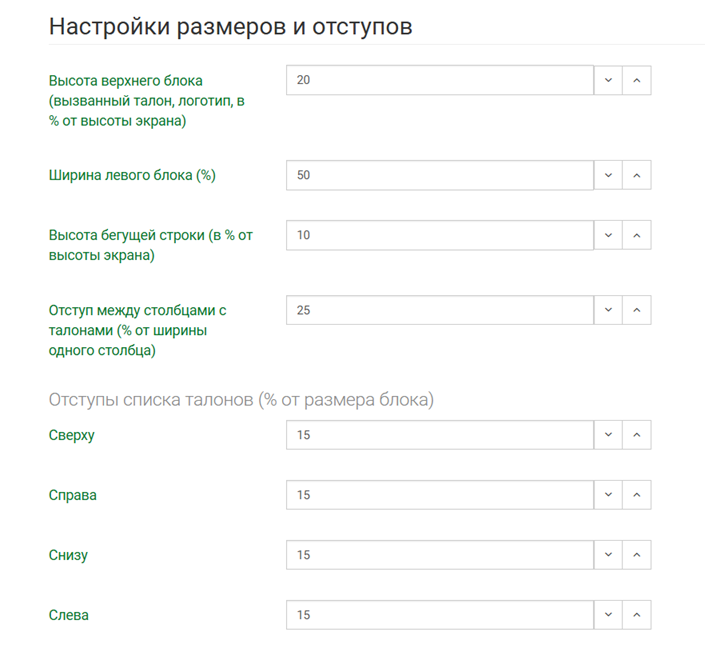
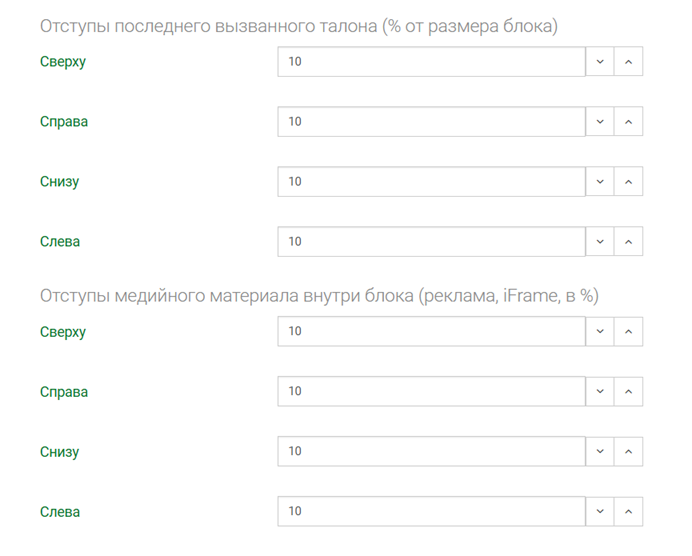
Добавление шаблона общего табло. Настройки размеров и отступов
Положение и видимость элементов:
Обслуживаемые талоны - талоны, которые обслуживаются в текущий момент, будут отображаться на табло;
Бегущая строка сверху - если выбран вариант «Да» - бегущая строка будет расположена сверху, если «Нет» - снизу;
Показывать дату и время - если выбран вариант «Да», то в бегущей строке будут отображаться дата и время (если на общем табло включена бегущая строка);
Показывать текущий талон сверху - если выбран вариант «Нет», то текущий талон показывается слева, а список талонов справа;
Показывать логотип - если выбран вариант «Да», то на общем табло будет отображаться логотип;
Логотип - изображение логотипа. Если изображение не выбрано, а в пункте «Показывать логотип» выбран вариант «Да», то на общем табло будет отображаться логотип электронной очереди.
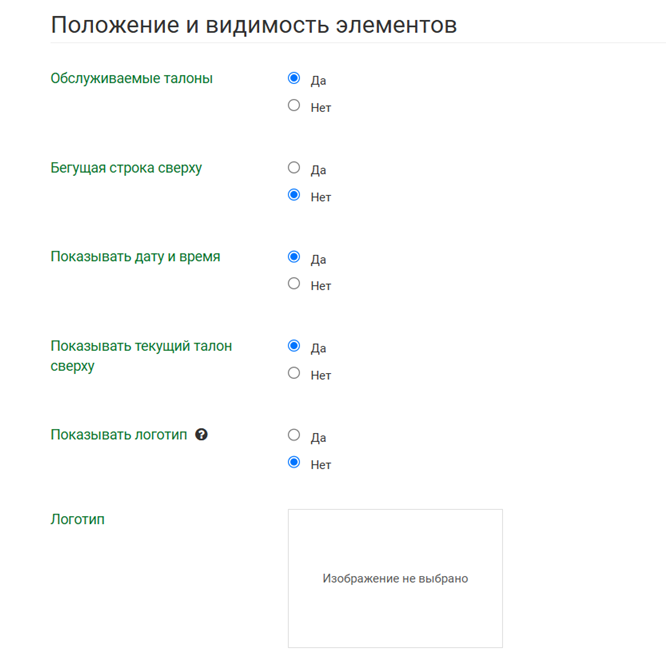
Добавление шаблона общего табло. Положение и видимость элементов
Настройки размеров и отступов:
Слайд-режим - если выбран вариант «Да», то в случае, когда количество номеров талонов на экране превышает значение параметр «Количество строк талонов в одном слайде», включится слайд-режим;
Количество строк талонов в одном слайде;
Время показа слайдов (сек).
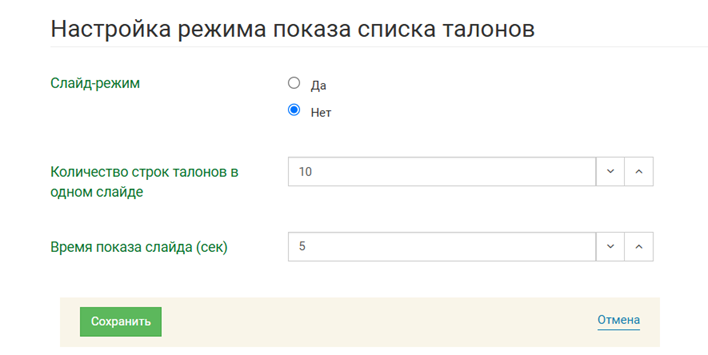
Добавление шаблона общего табло. Настройки размеров и отступов
Шаблон терминала
Для добавления шаблона терминала необходимо нажать на иконку «+» справа от заголовка экрана и в выпадающем меню выбрать пункт «Шаблон терминала».
Для настройки шаблона терминала доступны следующие параметры:
Название - название шаблона;
Филиал - филиал, к которому будет привязан шаблон;
Заголовок стартового экрана;
Цвет текста номера талона;
Цвет фона ошибки при активации мультиталона;
Размер шрифта клавиатуры;
Размер шрифта полей ввода;
Верхняя панель:
Скрыть логотип - если выбран вариант «Да», то логотип не отображается в шапке терминала;
Цвет фона - используется, если не выбрано фоновое изображение;
Фон приложения:
Градиент;
Цвет - используется, если не выбрано фоновое изображение;
Картинка - изображение фона приложения;
Текст:
Цвет;
Размер;
Нижняя панель:
Цвет фона;
Цвет фона кнопок;
Цвет текста кнопок;
Размер текста кнопок;
Цвет фона кнопки «Отмена»;
Цвет текста кнопки «Отмена»;
Кнопка активации талона по записи;
Текст кнопки активации талона по записи;
Кнопка печати копии талона;
Кнопки навигации в календаре:
Цвет фона;
Цвет текста;
Меню:
Цвет фона кнопок;
Высота кнопок;
Цвет текста кнопок;
Размер текста кнопок;
Автоматическая разбивка на страницы;
Количество столбцов;
Дата и время:
Показывать;
Цвет;
Экран выбранных услуг:
Цвет шрифта кнопки отмены услуги;
Отображать прогнозируемое время ожидания;
Отображать количество человек в очереди перед посетителем.
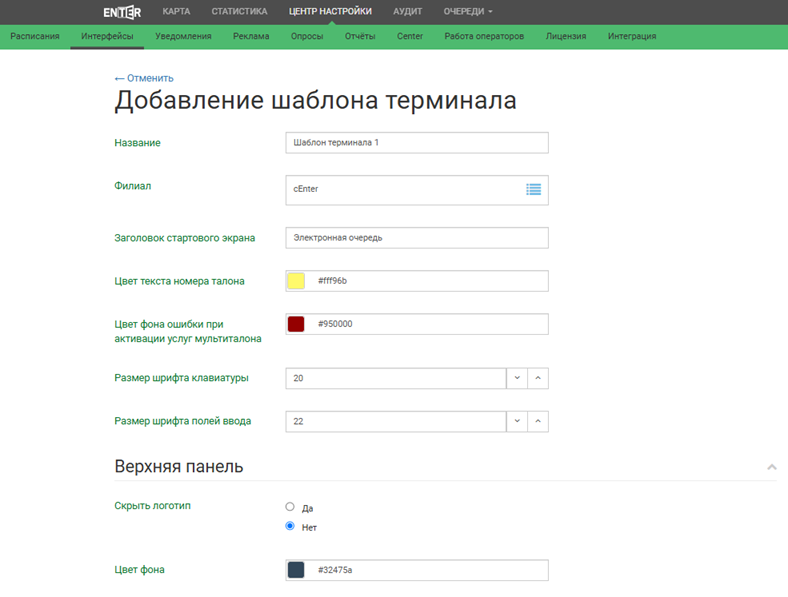
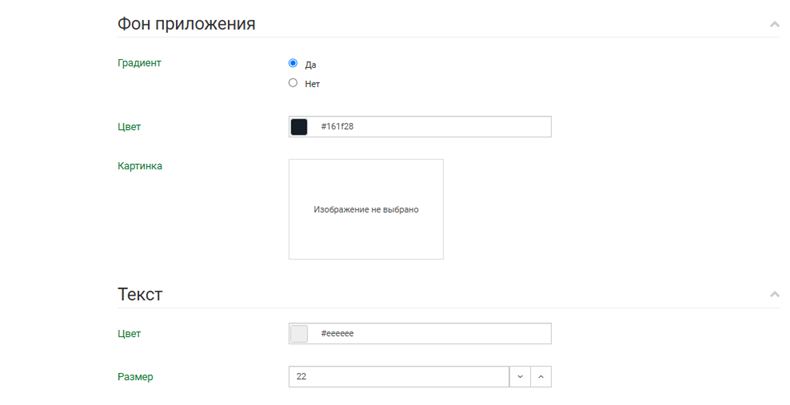
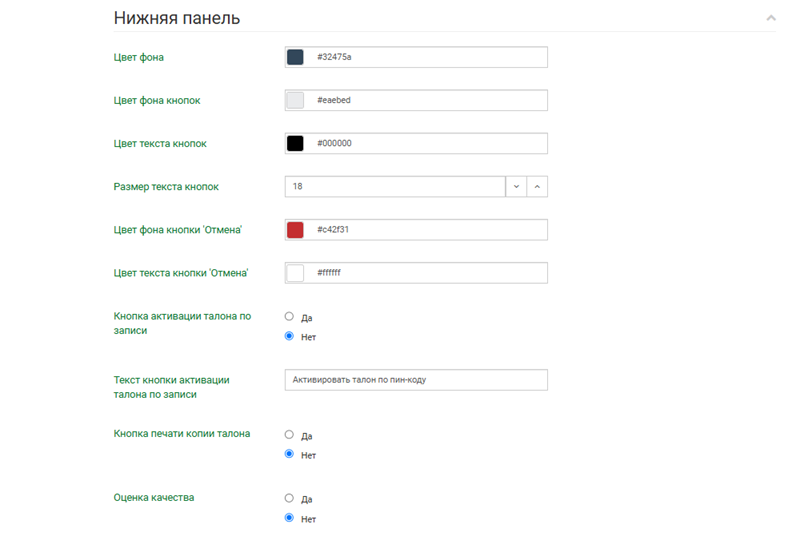
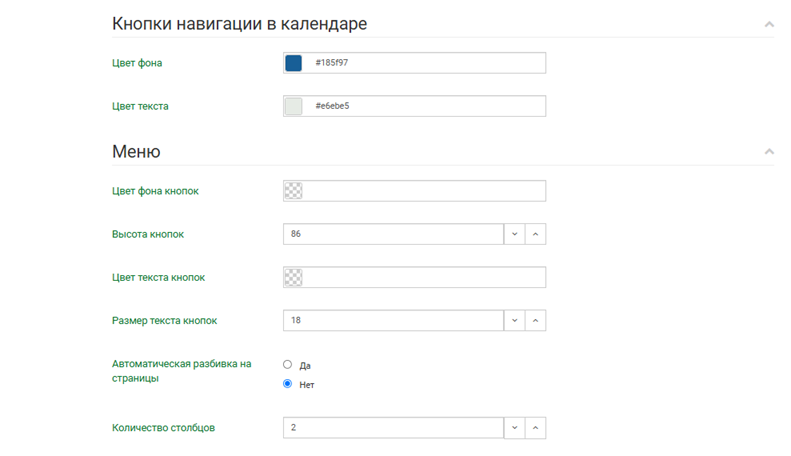
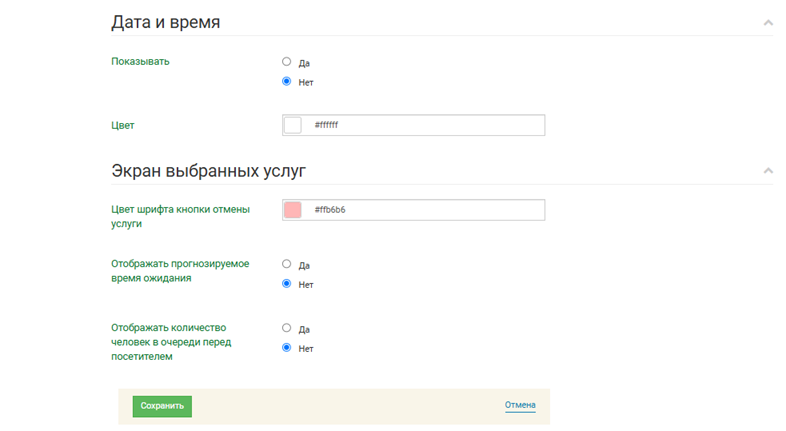
Добавление шаблона терминала
Шаблон талона
Для добавления шаблона талона необходимо нажать на иконку «+» справа от заголовка экрана и в выпадающем меню выбрать пункт «Шаблон талона».
В правой части экрана редактирования шаблона внешнего вида талона отображается эскиз талона, на котором можно менять порядок полей, перетаскивая их мышкой вверх или вниз.
Для настройки шаблона талона доступны следующие параметры:
Название;
Филиал - филиал, к которому будет привязан шаблон;
Логотип - если логотип не задан, то используется стандартный логотип «Enter»;
Размер шрифта номера талона;
Размер шрифта названия услуги;
Размер шрифта записи;
Размер остального текста;
роказывать штрих-код;
Показывать пин-код;
Показывать поля;
Показывать поля дополнительных сведений;
Отображать приблизительное время ожидания;
Отображать количество человек в очереди перед посетителем;
Отображать список окон;
Дополнительные поля - для дополнительных полей задается текст, а так же необходимость печати этих полей для талонов живой очереди и записи. Дополнительные поля можно добавлять и удалять.
Реклама услуг;
Дополнительный текст;
Дополнительные изображения.
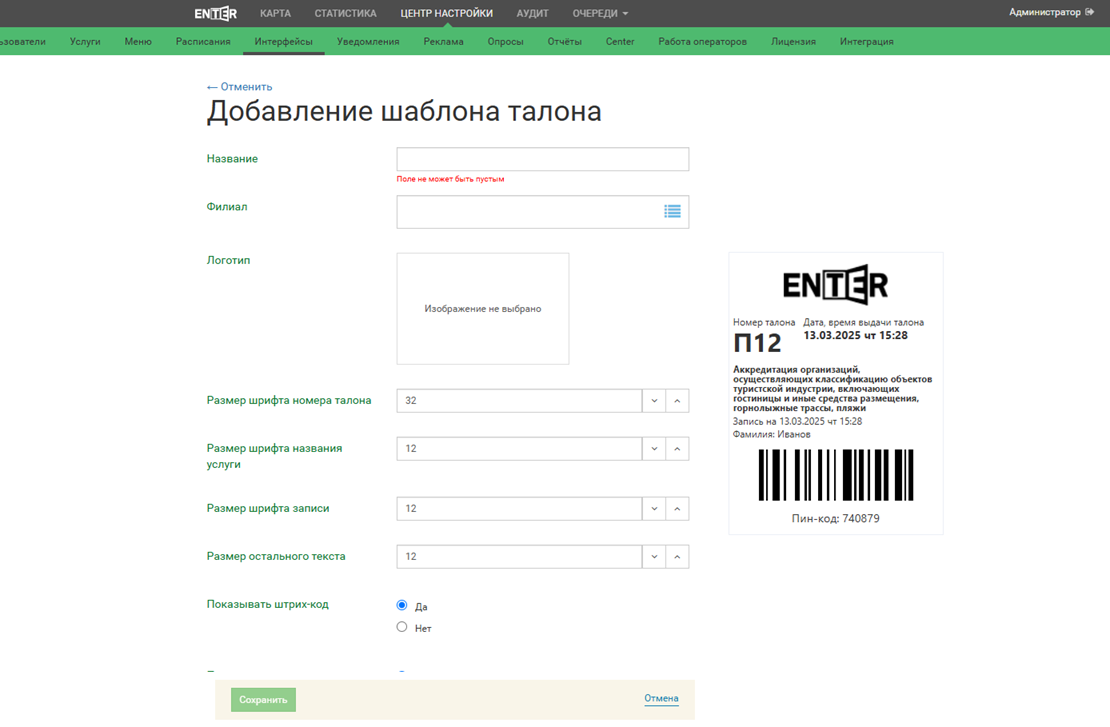
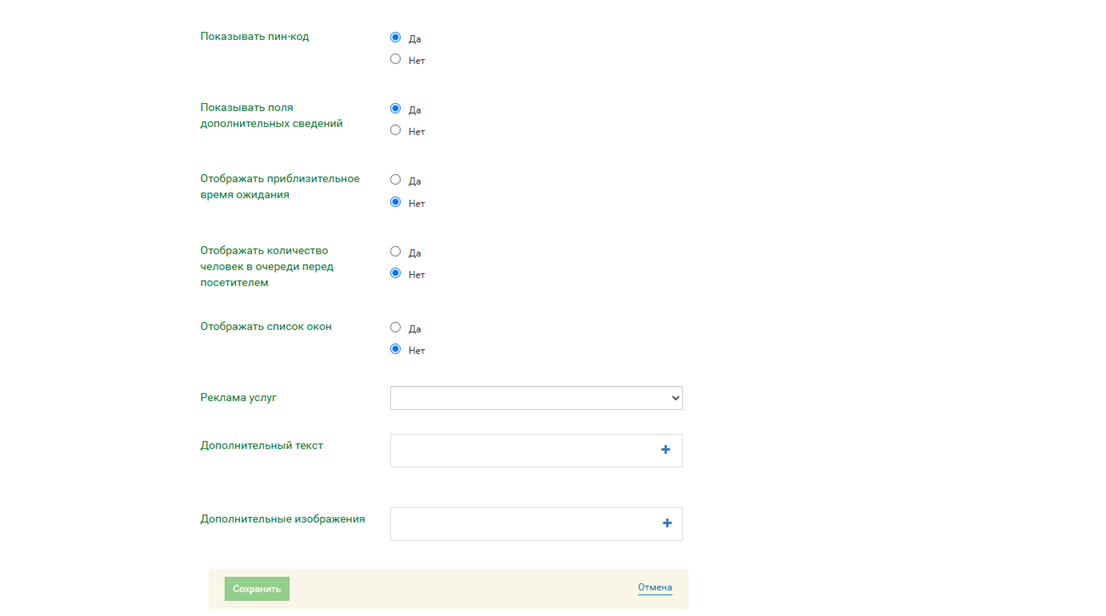
Добавление шаблона талона
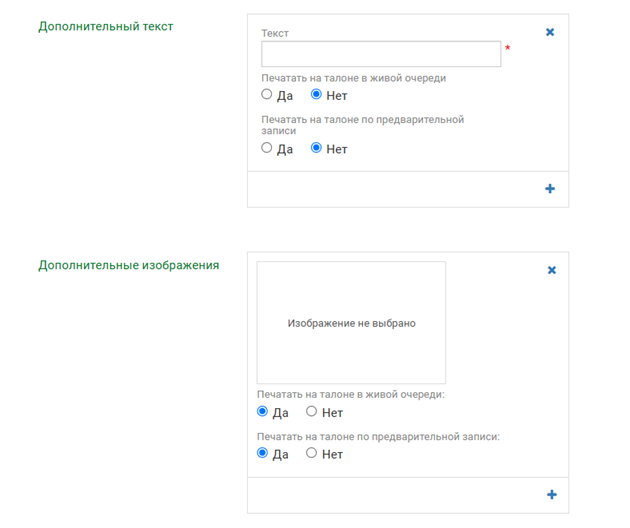
Добавление шаблона талона. Добавление дополнительного текста и дополнительного изображения
Изображения
В списке мизображений отображаются все загруженные на сервер (в текущем разделе) изображения.
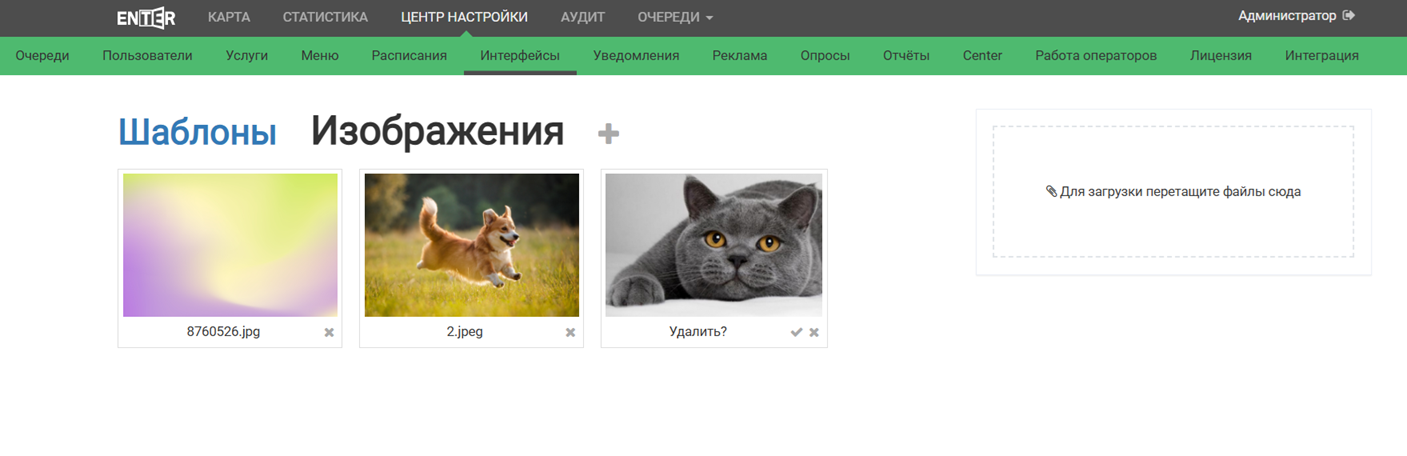
Список изображений
Добавить изображение можно двумя способами:
перейти к подразделу «Изображения» и нажать на иконку «+» справа от заголовка экрана и в диалоговом окне выбрать нужные файлы;
перетащить нужные файлы в поле в правой части экрана.
Для удаления изображения необходимо нажать на иконку «х» в правом нижнем углу этого изображения и там же нажать на появившуюся иконку «✓».