Расписание
Настройки расписаний доступны в разделе «Центр настройки > Расписания».
В электронной очереди расписания используются для:
расчета времени работы операторов;
расчета времени работы пультов оператора;
расчета времени работы систем уведомлений;
построения прогноза на экране статистики (см. алгоритмы построения прогноза);
расчета ограничений при выдаче талонов посетителям (см. алгоритмы выдачи талонов).
На экране списка расписаний можно увидеть:
краткую информацию о каждом из созданных расписаний: какие дни и часы являются рабочими и с какой даты вычисляется периодичность расписания;
календарь, привязанный к расписанию (для этого надо навести курсор на иконку календаря в правом верхнем углу - название будет отображено во всплывающей подсказке, и если нажать на эту иконку, то произойдет переход на экран просмотра этого календаря);
список филиалов (если филиал выбран, то в списке расписаний отображаются только расписания, привязанные к нему).
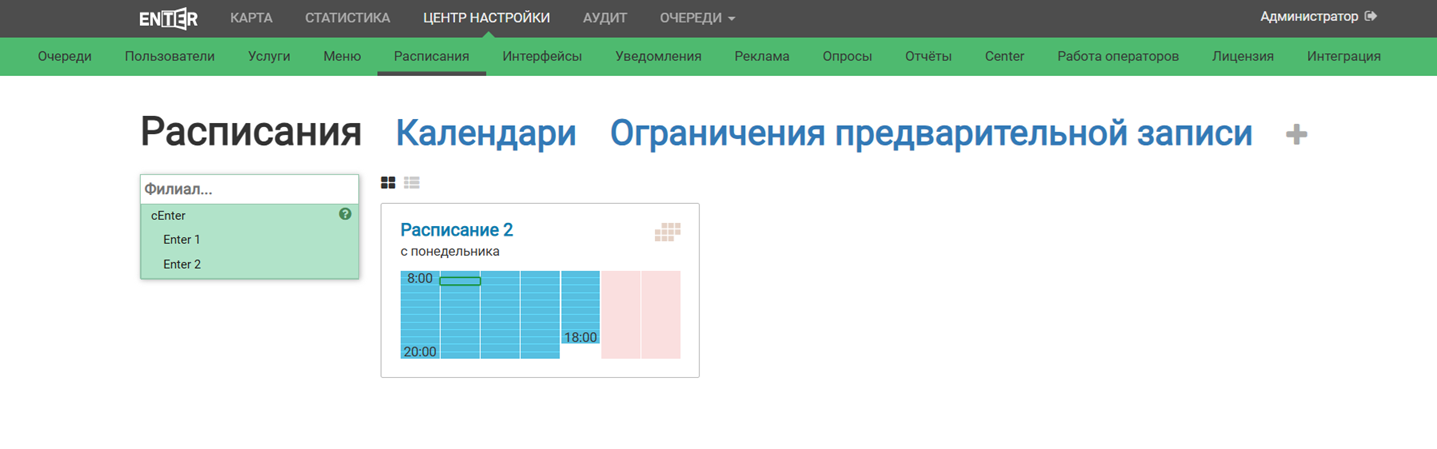
Список расписаний
Для добавления расписания необходимо перейти к подразделу «Расписания» и нажать на иконку «+» справа от заголовка экрана.
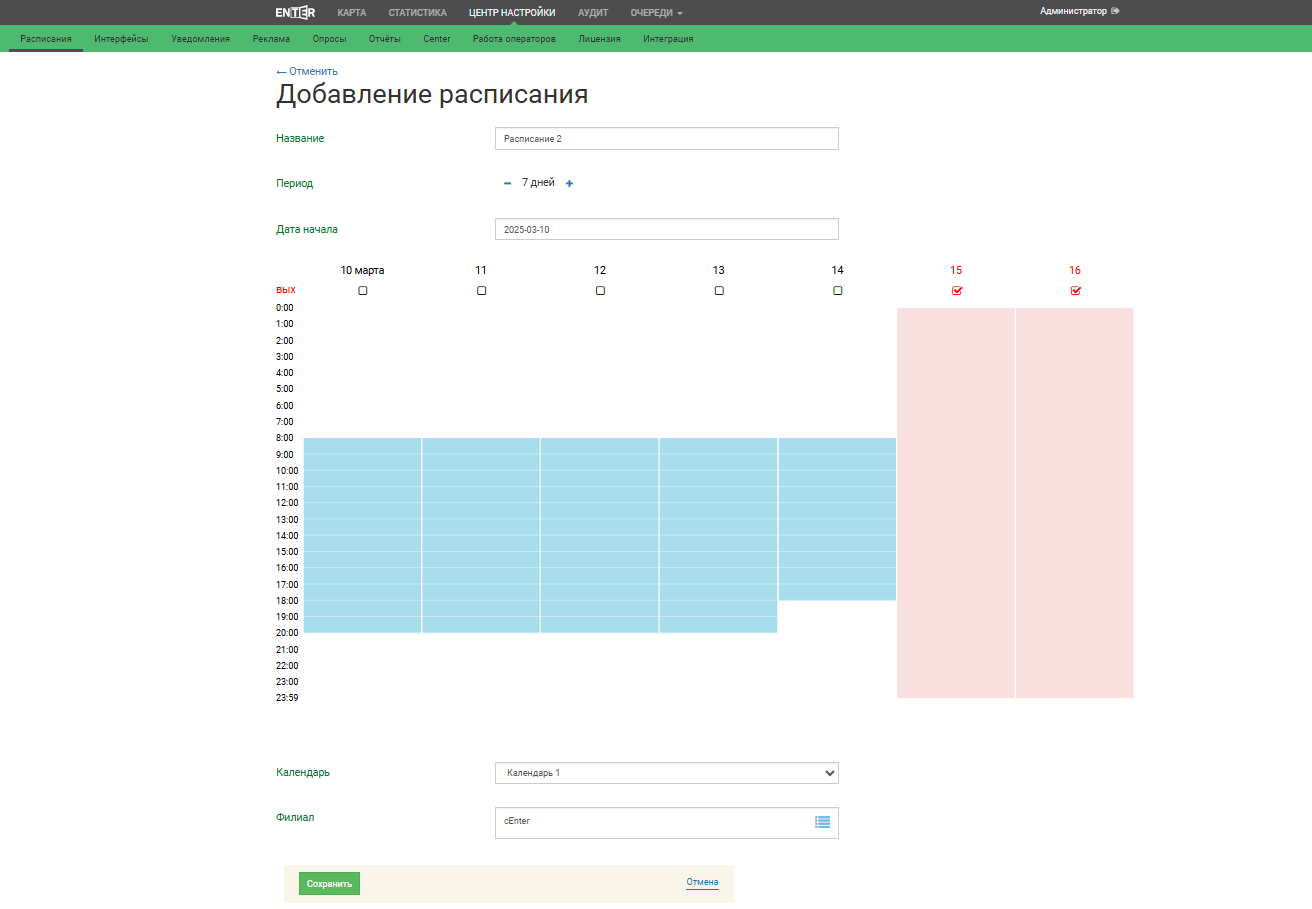
Добавление расписания
Для настройки доступны следующие параметры:
Период;
Дата начала действия расписания;
Календарь, содержащий дни-исключения;
Интервалы рабочего времени;
Филиал.
Период расписания можно изменить с помощью кнопок «+» и «-«.
Для изменения даты начала работы расписания необходимо нажать на поле «Дата начала» и выбрать нужную дату в выпадающем календаре. Перемещение по месяцам осуществляется с помощью кнопок «<» и «>».
Расписание действует с выбранной даты и повторяется по истечении периода.
Для задания интервала рабочего времени необходимо щелкнуть левой клавишей мыши на пустом месте справа от временной шкалы и, не отпуская клавишу, растянуть интервал. Изменить интервал можно потянув за треугольники, находящиеся в правом верхнем и правом нижнем углах временного интервала.
Для удаления интервала необходимо нажать на иконку крестика, находящуюся в центре интервала.
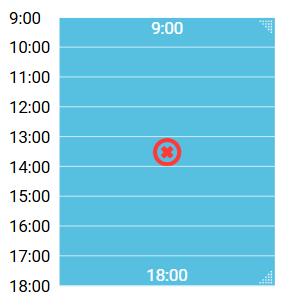
Инструменты редактирования временного интервала
Для объединения интервалов необходимо растянуть один интервал поверх другого.
Для переноса интервала необходимо зажать левую клавишу мыши в любом месте интервала и перетащить его.
Для более точной настройки начала или конца интервала необходимо нажать на время начала или конца интервала и задать его с помощью выпадающего окна.
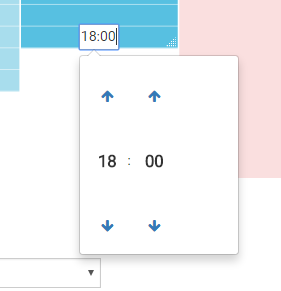
Настройка времени конца интервала с помощью выпадающего окна
Для просмотра более подробной информации о расписании необходимо нажать на него в списке расписаний.
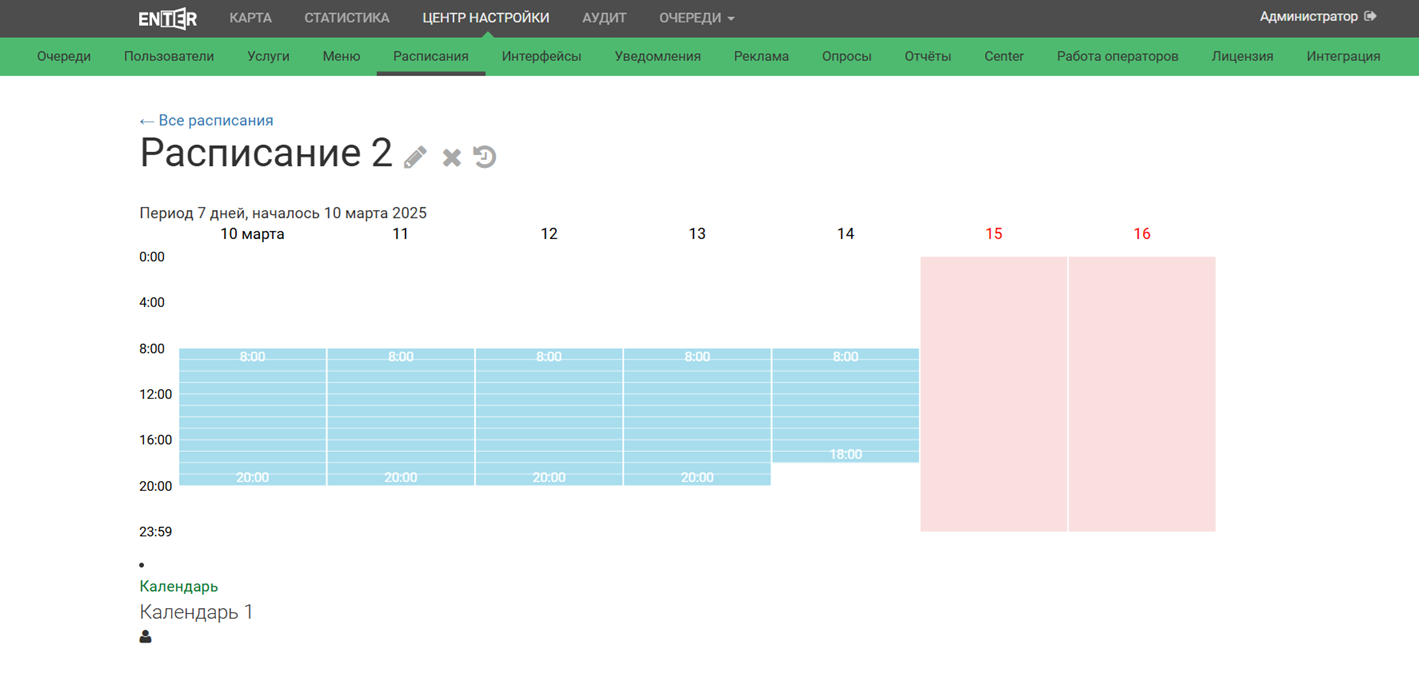
Просмотр расписания
На экране просмотра календаря отображаются дата начала работы расписания, период, временные интервалы, календарь, привязанный к расписанию, список оборудования, услуг и пользователей использующих это расписание.
Также здесь можно перейти к редактированию, удалению или аудиту расписания, нажав на соответствующие иконки справа от заголовка экрана.
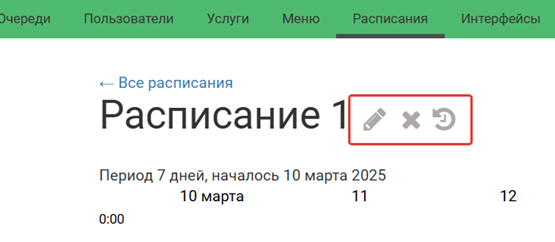
Иконки редактирования, удаления и аудита расписания
Экран редактирования расписания по содержанию аналогичен экрану добавления.
На экране аудита расписания доступен просмотр действий конкретных пользователей в расписании. Для скачивания файла с таблицей аудита, необходимо нажать на иконку загрузки справа от заголовка экрана.
Привязка расписания к объекту осуществляется на экране редактирования объекта. Например, если необходимо назначить пользователю какое-либо расписание, то нужно перейти на экран редактирования пользователя и выбрать расписание.
Календарь
Календари используются для задания дней-исключений в расписаниях.
Для добавления календаря необходимо перейти к подразделу «Календари» и нажать на иконку «+» справа от заголовка экрана.
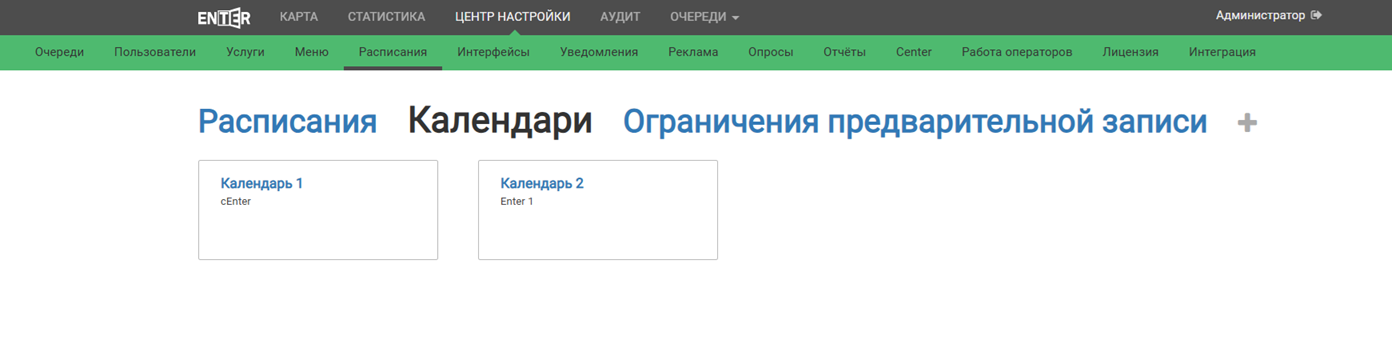
Список календарей
Для настройки доступны следующие параметры:
Название календаря;
Дневные расписания для дней-исключений;
Филиал.
Пример: есть расписание с заданным рабочим временем ПН-ПТ 9:00-18:00. 31 декабря необходимо задать короткий рабочий день 9:00-17:00. Для этого нужно создать календарь, задать в нем интервал рабочего времени на 31 декабря и привязать этот календарь к расписанию.
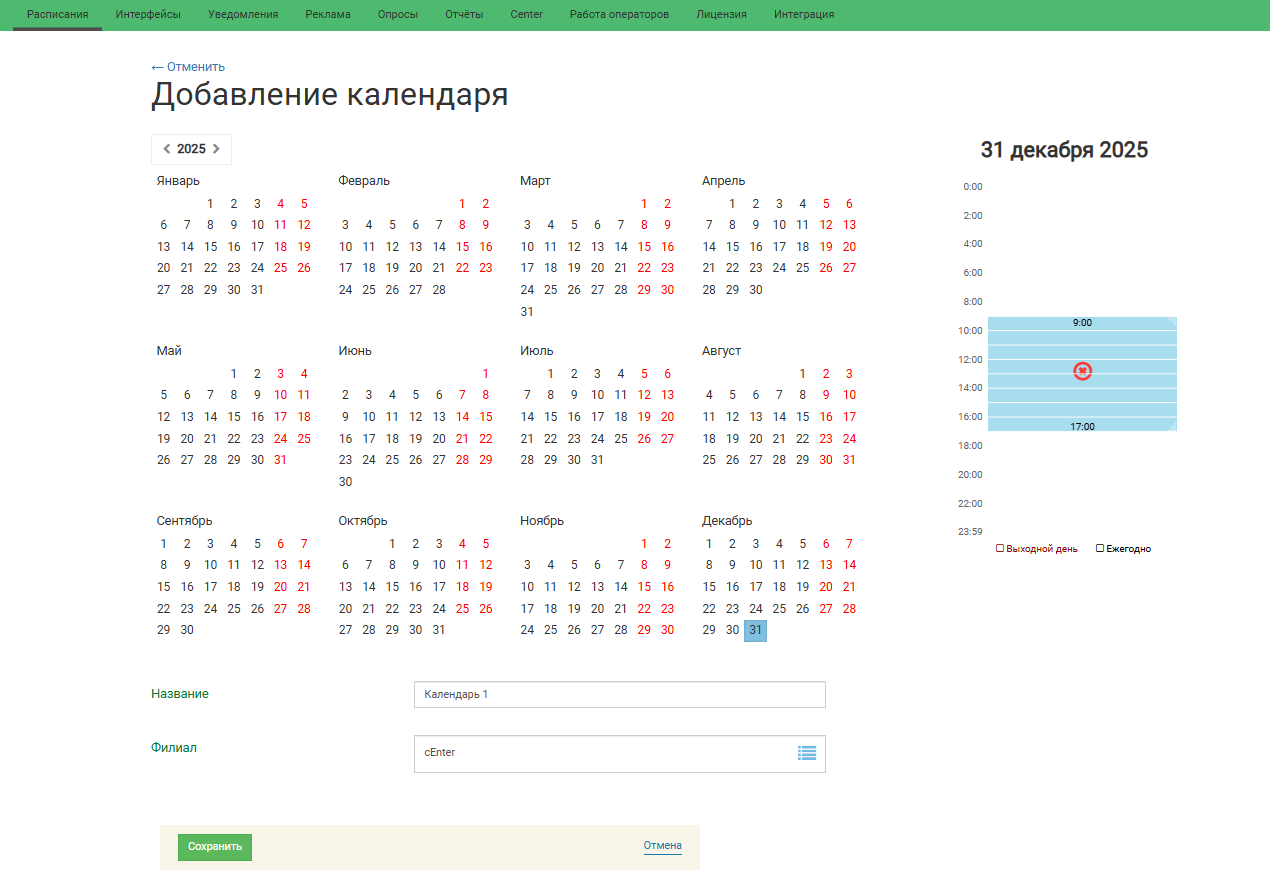
Добавление нового календаря с заданным интервалом рабочего времени 31 декабря
Просмотр подробной информации о календаре, его редактирование, удаление, переход к его аудиту осуществляется аналогично расписаниям.