Меню
Настройки меню доступны в разделе «Центр настройки > Меню».
Меню используется в терминале для выдачи талонов, в пультах оператора для перенаправления, а также для предварительной записи через интернет. Меню представляет собой иерархическую структуру с бесконечным уровнем вложенности.
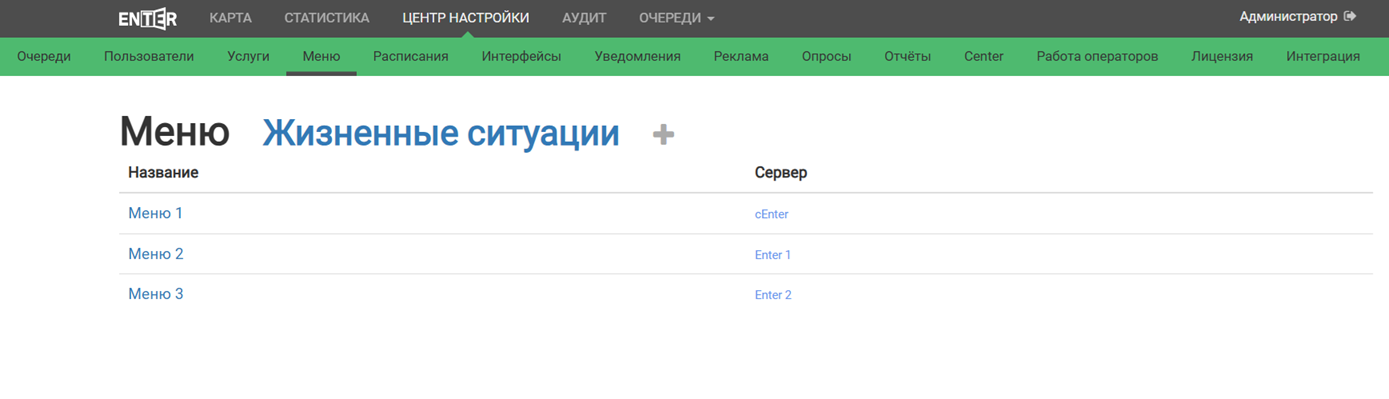
Список меню
Для добавления меню необходимо нажать на иконку «+» справа от заголовка экрана.
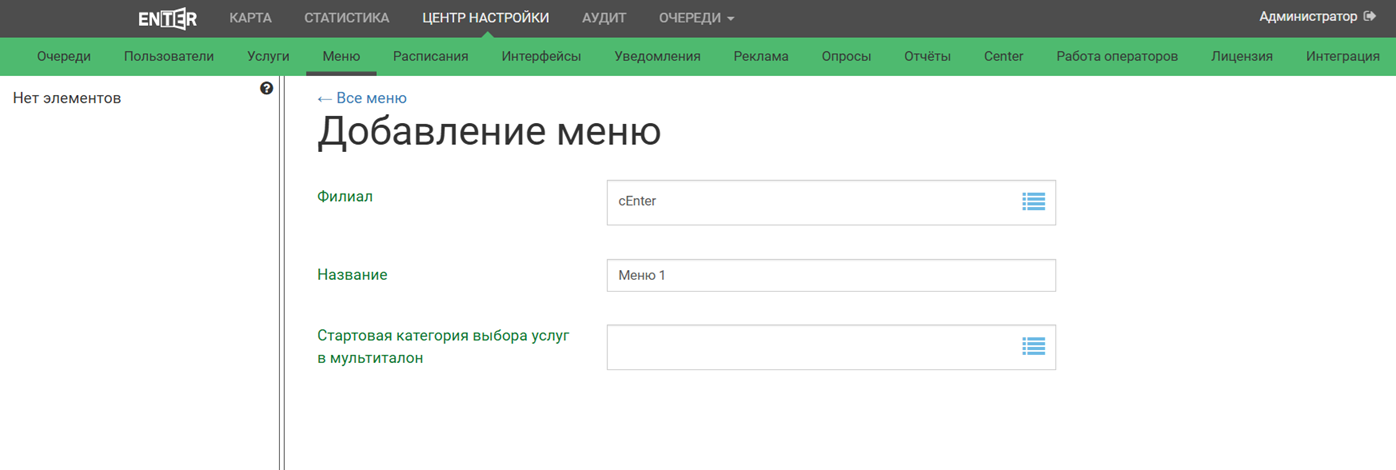
Добавление меню
Для добавления меню необходимо ввести его название, выбрать филиал, к которому оно будет привязано, и, при необходимости, выбрать стартовую категорию выбора услуг в мультиталон - категорию меню, на которую будет возвращаться меню после выбора услуги в мультиталоне.
Для настройки меню или для просмотра информации о нем необходимо нажать на него в списке.
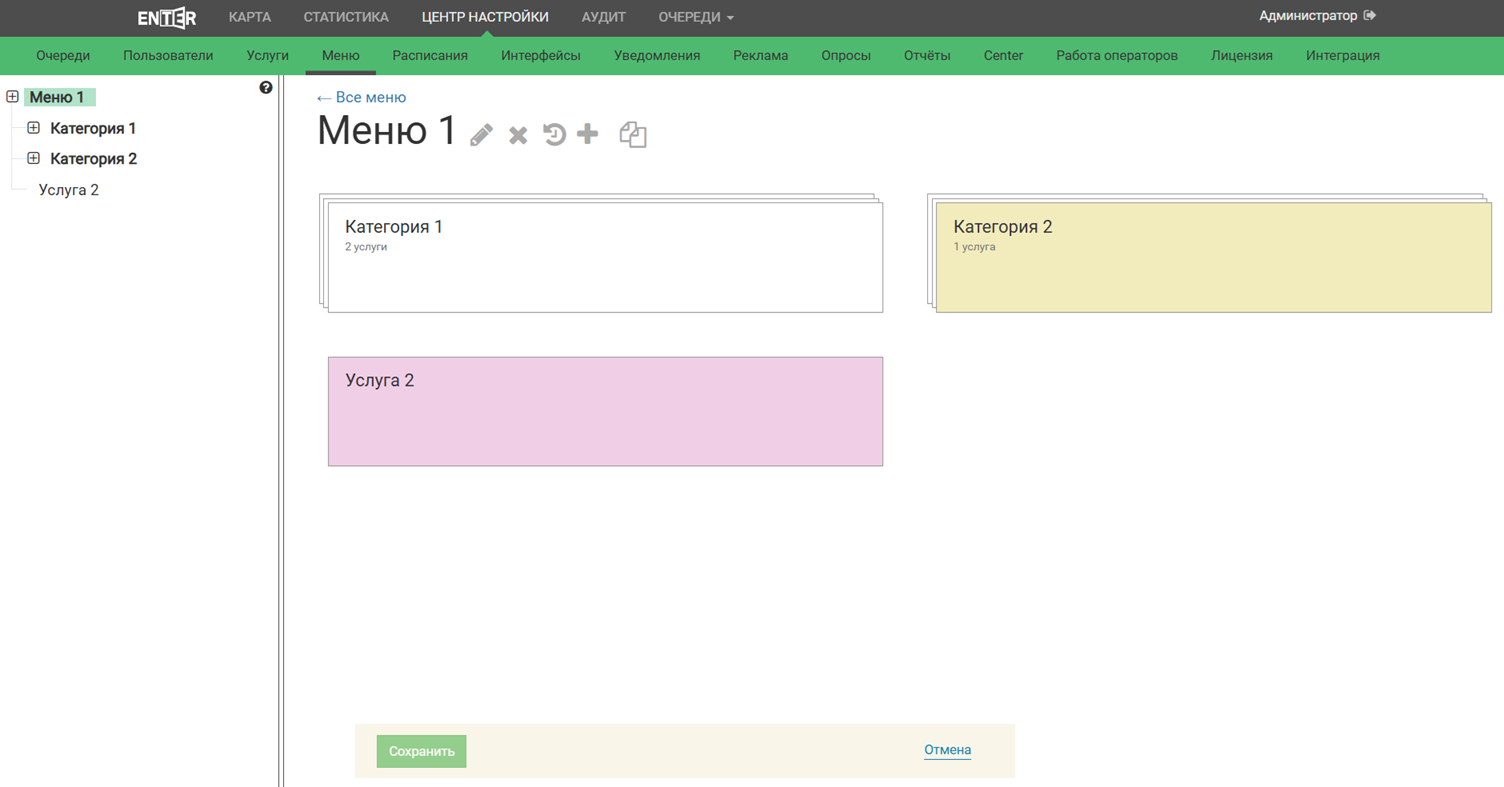
Информация о меню
С экрана настройки меню можно:
настроить меню (подробнее - в одном из следующих подразделов);
перейти на экран редактирования меню;
удалить меню с помощью иконки «x»;
перейти на экран аудита меню;
копировать меню.
Экран редактирования меню по содержащимся полям аналогичен экрану добавления.
На экране аудита доступен просмотр действий конкретных пользователей над меню. Для скачивания файла с таблицей аудита необходимо нажать на иконку загрузки справа от заголовка экрана.
При копировании меню можно изменить задать название и филиал, отличные от копируемого меню. После сохранения меню-копия появится списке всех меню.
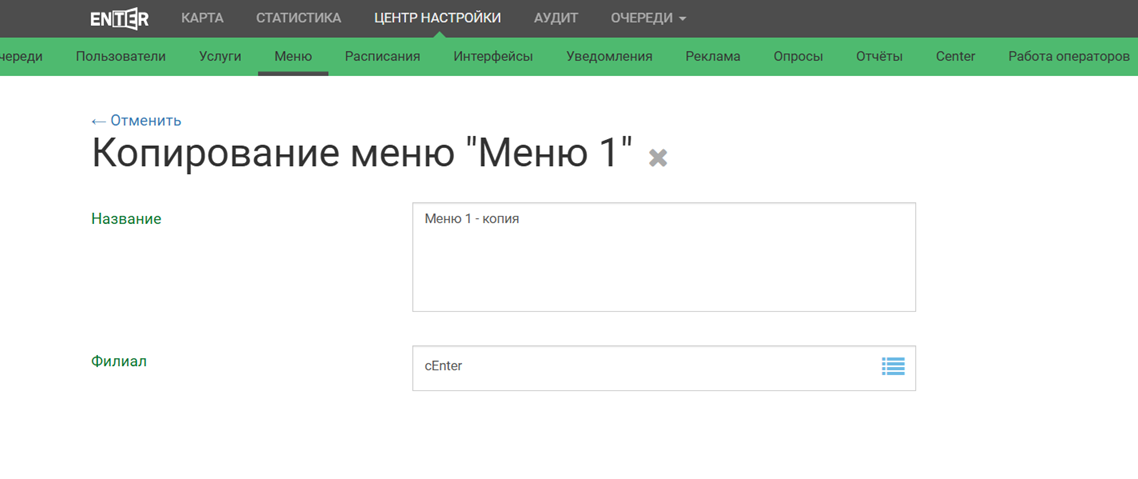
Копирование меню
Добавление элементов меню
Для добавления нового элемента в меню необходимо перейти к просмотру меню, нажав на него в списке, затем нажать на иконку «+» справа от заголовка экрана и выбрать нужный пункт.
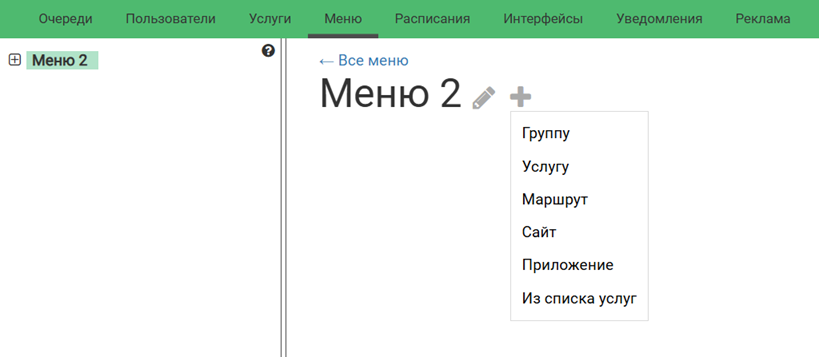
Выбор элемента для добавления в меню
Категории
Категория - элемент меню, используемый для группировки элементов. Категория может содержать в себе любое количество элементов меню (в том числе категорий).
Для добавления категории в меню необходимо на экране просмотра меню нажать на иконку «+» и выбрать пункт «Группу».
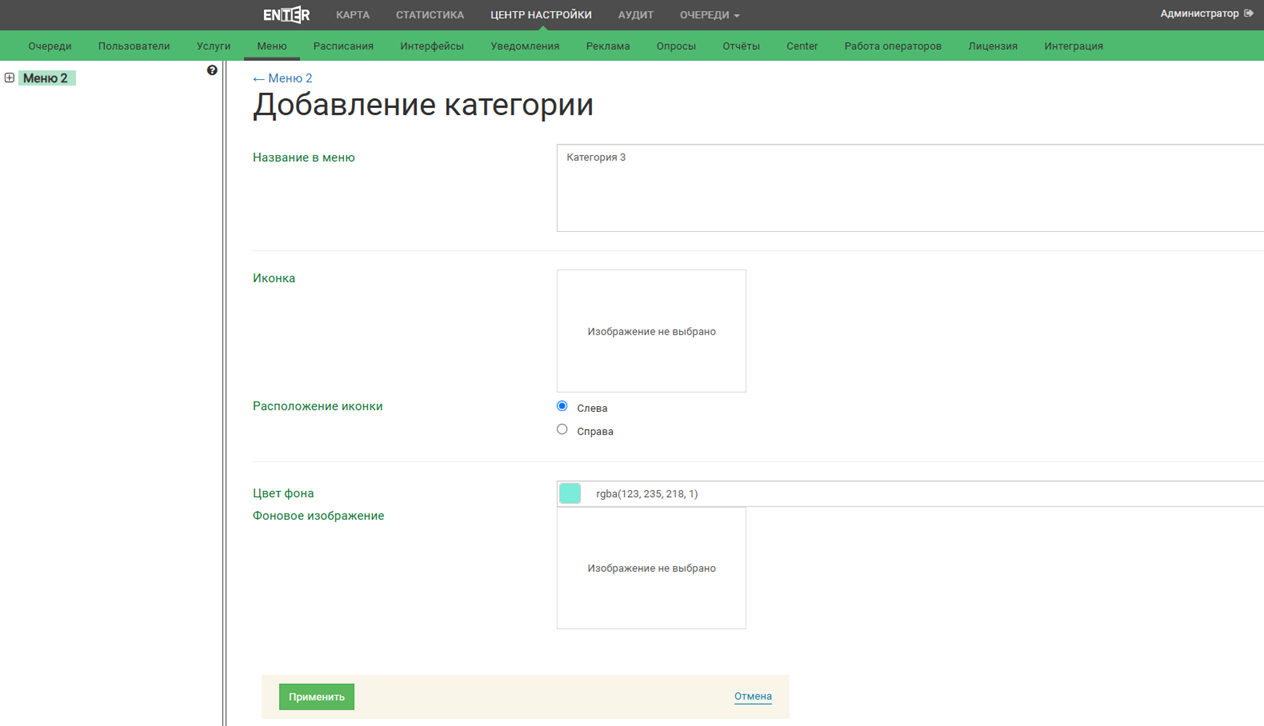
Добавление категории в меню
Для настройки категории доступны следующие параметры:
Название в меню - название категории, которое будут видеть посетители при использовании терминала или при предварительной записи на web-сайте и операторы при использовании функции перенаправления посетителя;
Иконка - иконка, которая будет отображаться на элементе меню в терминале и на web-сайте рядом с названием категории;
Расположение иконки;
Цвет фона - параметр задает цвет фона элемента меню. Используется, если не задано фоновое изображение;
Фоновое изображение - параметр задает фон для элемента меню.
Услуги
Для добавления услуги в меню необходимо на экране просмотра меню нажать на иконку «+» и выбрать пункт «Услугу».
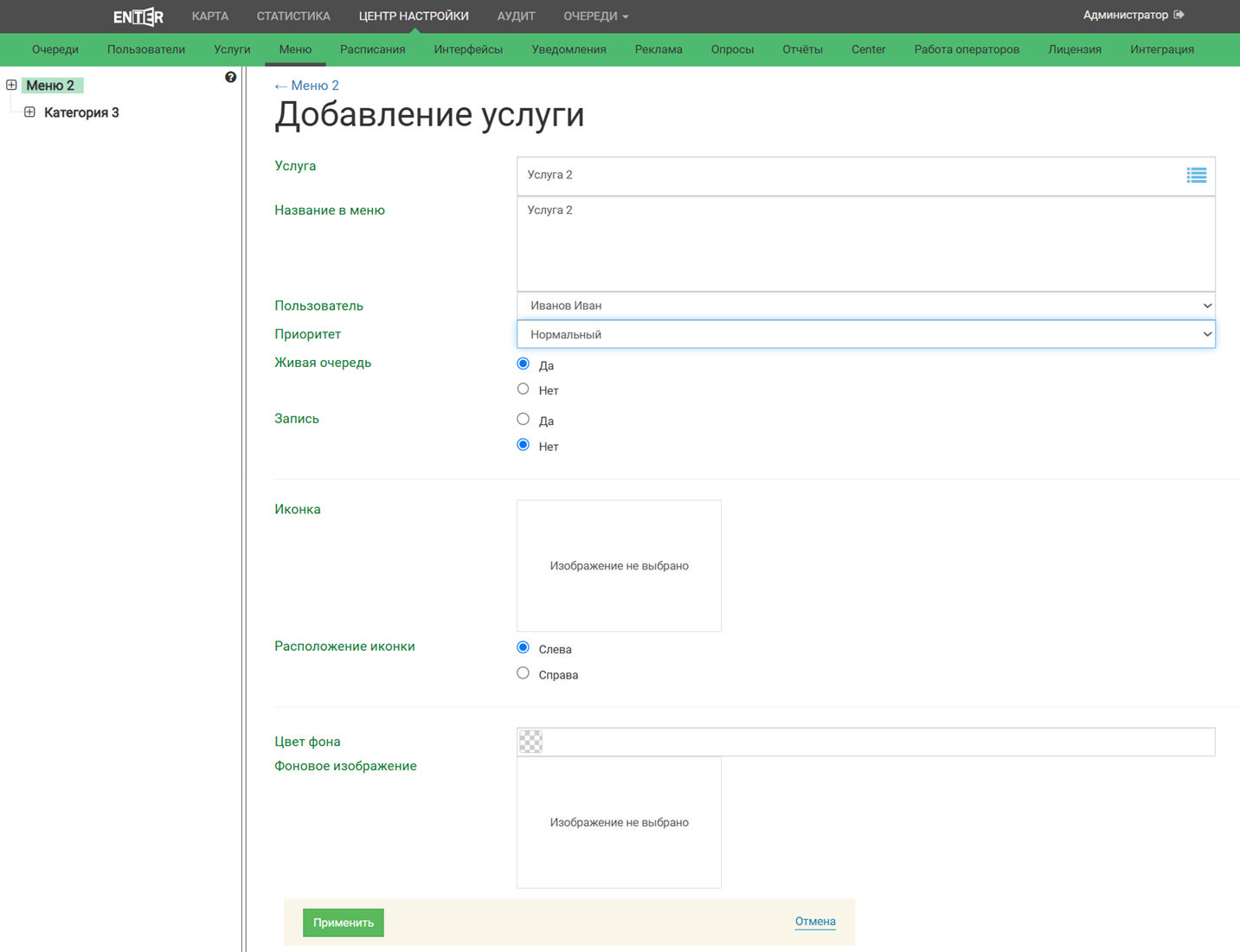
Добавление услуги в меню
Для настройки услуги доступны следующие параметры:
Услуга - услуга, на которую ссылается элемент меню;
Название в меню - название услуги, которое будут видеть посетители при использовании терминала или при предварительной записи на web-сайте и операторы при использовании функции перенаправления посетителя;
Пользователь - параметр определяет конкретного пользователя, который может оказать данную услугу;
- Пиоритет - чем выше приоритет, тем раньше будет вызван посетитель. Возможные значения параметра:
низкий;
нормальный;
высокий;
Живая очередь - разрешено ли брать талоны в живую очередь на услугу;
Запись - разрешена ли предварительная запись на услугу;
Иконка - иконка, которая будет отображаться на элементе меню в терминале и на web-сайте рядом с названием услуги;
Расположение иконки;
Цвет фона - параметр задает цвет фона элемента меню. Используется, если не задано фоновое изображение;
Фоновое изображение - параметр задает фон для элемента меню.
Маршрут
Маршрут - комплексная услуга, предоставляемая посетителю, включающая в себя несколько услуг. Маршрут может быть полезен, когда посетителю необходимо получить несколько услуг в определенном порядке.
Пример: посетитель хочет пройти медицинский осмотр. Для этого необходимо посетить терапевта, затем нескольких профильных врачей (порядок не важен) и потом снова вернуться к терапевту за заключением.
Для добавления маршрута в меню необходимо на экране просмотра меню нажать на иконку «+» и выбрать пункт «Маршрут».
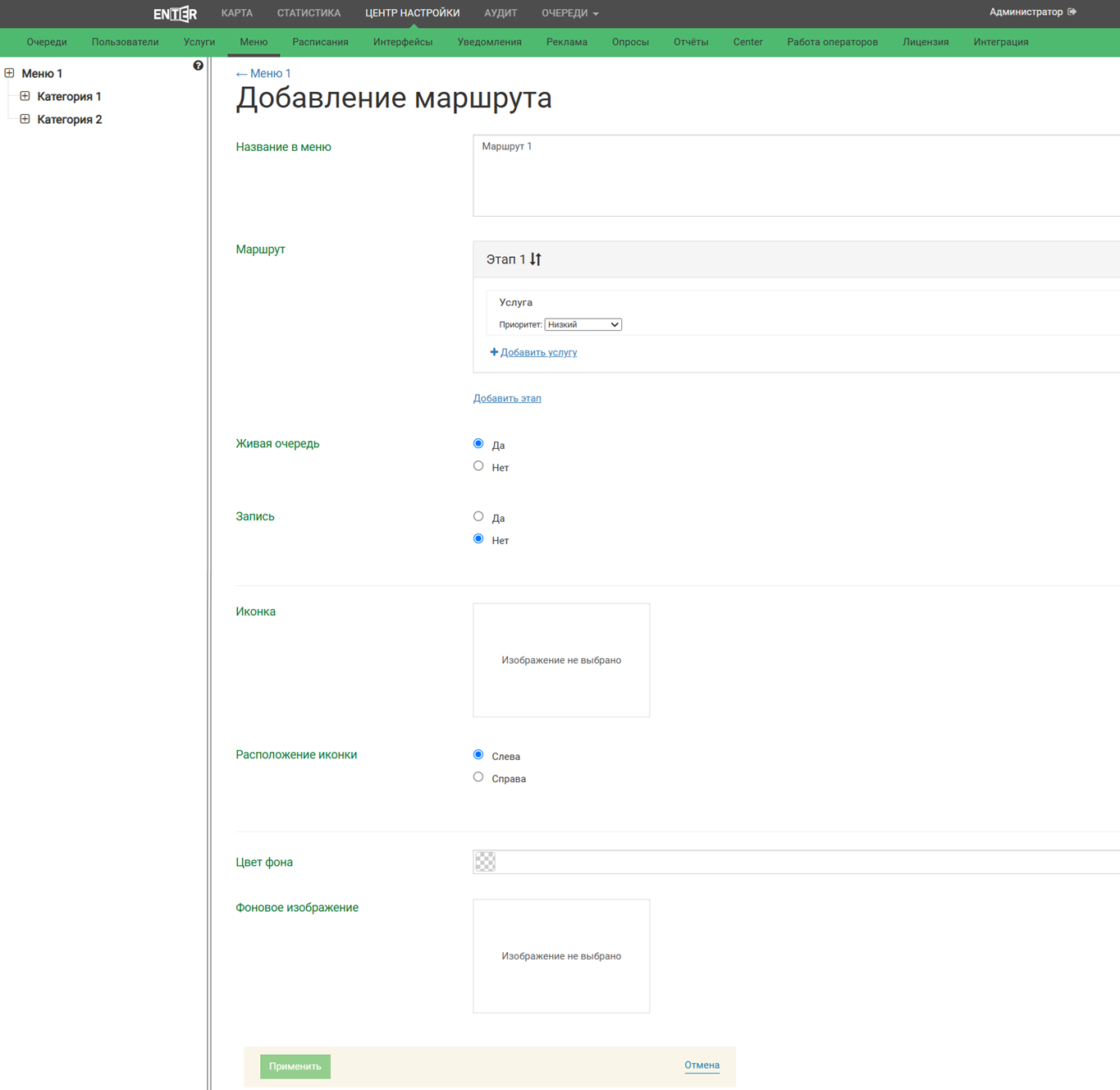
Добавление маршрута в меню
Для настройки маршрута доступны следующие параметры:
Название в меню - название маршрута, которое будут видеть посетители при использовании терминала или при предварительной записи на web-сайте и операторы при использовании функции перенаправления посетителя;
Маршрут - параметр включает в себя этапы, которые необходимо пройти посетителю, каждый этап включает в себя одну или несколько услуг. Порядок получения услуг в рамках одного этапа не важен;
Живая очередь - разрешено ли брать талоны в живую очередь на эту услугу;
Запись - разрешена ли предварительная запись на эту услугу;
иконка - иконка, которая будет отображаться на элементе меню в терминале и на web-сайте рядом с названием услуги;
Расположение иконки;
Цвет фона - параметр задает цвет фона элемента меню. Используется, если не задано фоновое изображение;
Фоновое изображение - параметр задает фон для элемента меню.
Сайт
Для добавления сайта в меню необходимо на экране просмотра меню нажать на иконку «+» и выбрать пункт «Сайт».
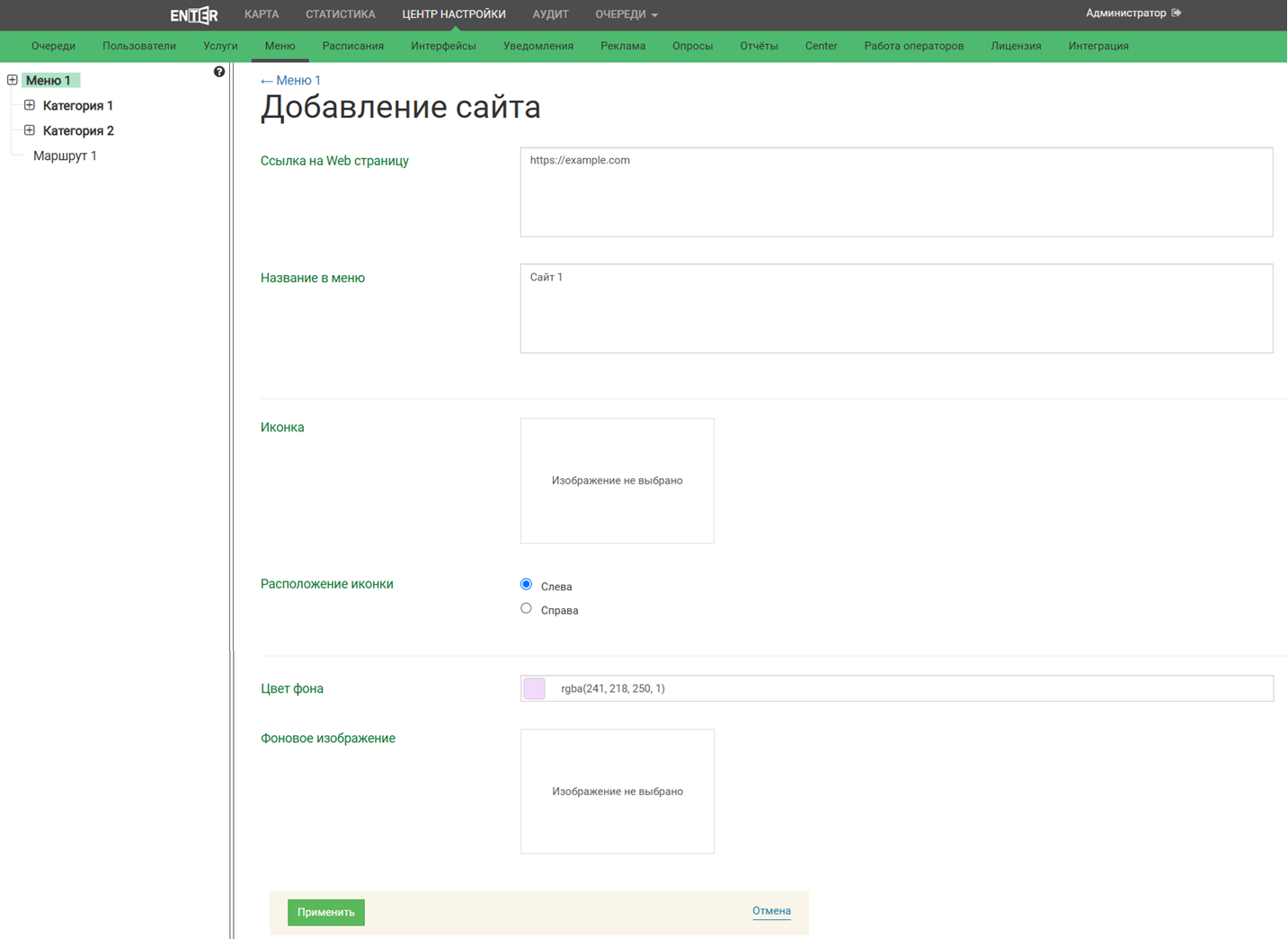
Добавление сайта в меню
Для настройки сайта доступны следующие параметры:
Ссылка на web-страницу - сайт, на который будет перенаправлен посетитель;
Название в меню - название элемента меню, которое будут видеть посетители при использовании терминала;
Иконка - иконка, которая будет отображаться на элементе меню в терминале и на web-сайте рядом с названием услуги;
Расположение иконки;
Цвет фона - параметр задает цвет фона элемента меню. Используется, если не задано фоновое изображение;
Фоновое изображение - параметр задает фон для элемента меню.
Приложение
При выборе данного элемента меню будет запущено указанное приложение.
Для добавления приложения в меню необходимо на экране просмотра меню нажать на иконку «+» и выбрать пункт «Приложение».
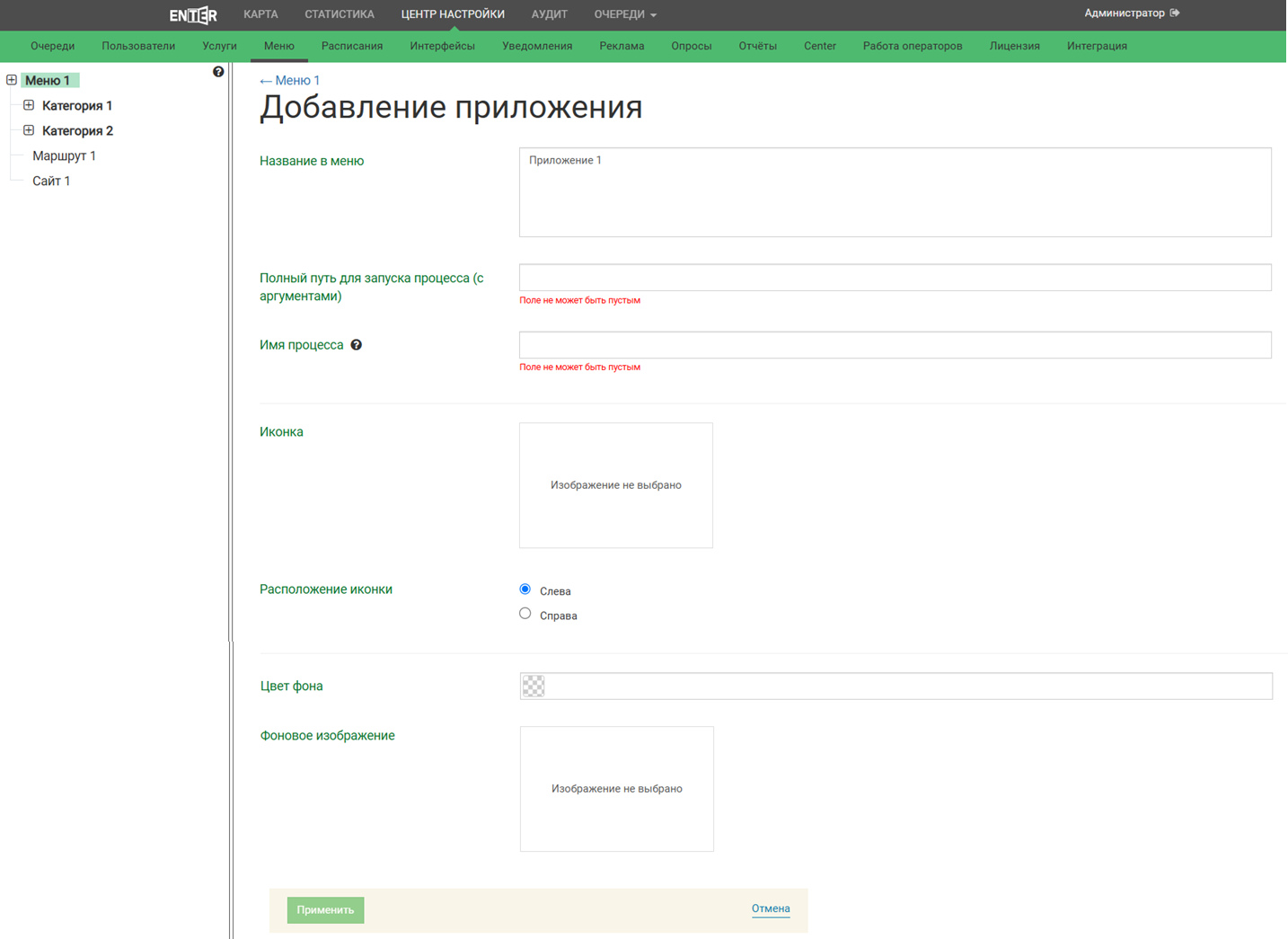
Добавление приложения в меню
Для настройки приложения доступны следующие параметры:
Название в меню - название элемента меню, которое будут видеть посетители при использовании терминала;
Полный путь для запуска процесса (с аргументами);
Имя процесса
Иконка - иконка, которая будет отображаться на элементе меню в терминале и на web-сайте рядом с названием услуги;
Расположение иконки;
Цвет фона - данный параметр задает цвет фона элемента меню. Используется, если не задано фоновое изображение;
Фоновое изображение - данный параметр задает фон для элемента меню.
Список услуг
Для добавления элементов меню из списка уже созданных услуг необходимо на экране просмотра меню нажать на иконку «+» и выбрать пункт «Из списка услуг».
Далее необходимо выбрать услуги, из которых будут состоять пункты меню.
Выбор услуг производится следующим образом:
клик - выделить/снять выделение с одного элемента;
Ctrl+клик - выделить/снять выделение;
Shift+клик - выделить/снять выделение со всех услуг внутри выбранной категории;
Ctrl+Shift+клик - выделить/снять выделение со всех услуг и категорий внутри выбранной категории.
Иерархия меню будет полностью соответствовать иерархии выбранных услуг. Например, при выборе услуги и категории, в которой находится услуга, меню будет состоять из категории и услуги в ней.
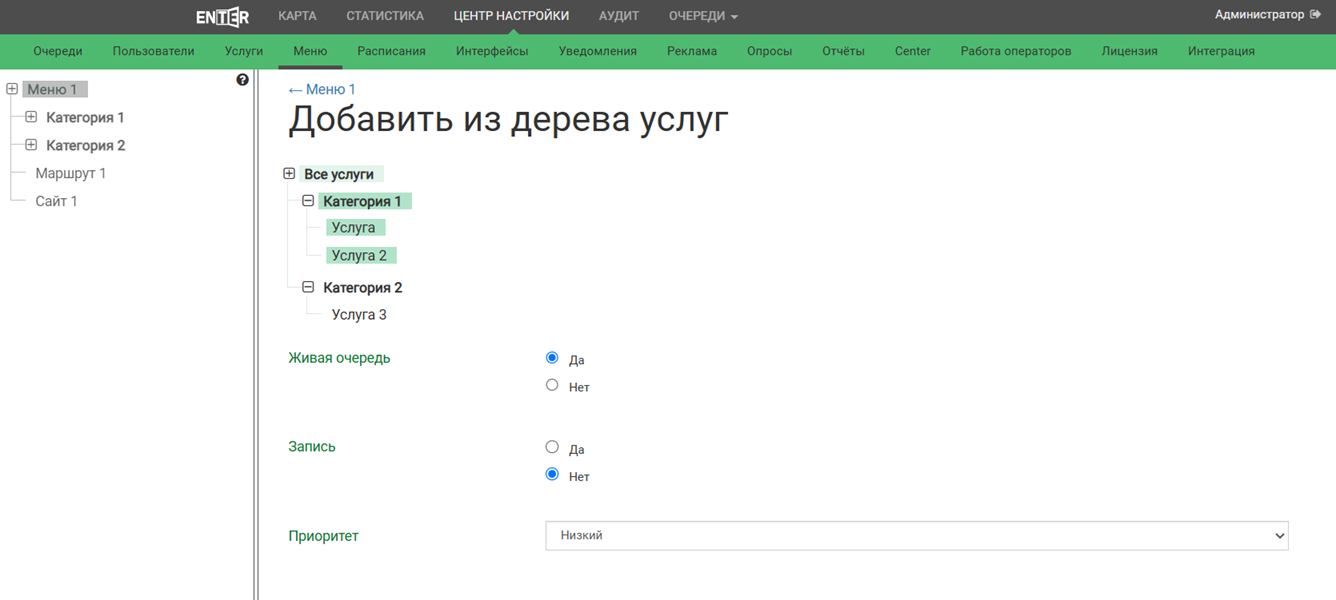
Добавление элементов меню из списка услуг
Также для меню доступны следующие параметры:
Живая очередь - возможность взять талон в живую очередь на услуги этого меню;
Запись - возможность предварительной записи на услуги этого меню;
- Приоритет - чем выше приоритет, тем раньше будет вызван посетитель. Возможные значения параметра:
низкий;
нормальный;
высокий.
Настройка меню
Экран настройки меню состоит из двух частей: в левой части экрана находится древовидный список элементов меню, в правой - визуализация списка элементов меню.
В режиме редактирования меню можно: * изменить порядок элементов или их уровень вложенности; * создать/изменить ссылку на услугу, категорию, ссылку на web-сайт, приложение или маршрут. Для редактирования элемента меню необходимо нажать на этот элемент.
Настройка меню
Изменение порядка элементов меню
Для изменения порядка элементов меню или уровня вложенности используется механизм «drag and drop».
Для изменения порядка необходимо нажать правой клавишей мыши на элемент и, не отпуская ее, переместить элемент в нужное место.
Также изменить порядок элементов можно с помощью перетаскивания элементов в дереве в левой части экрана настройки меню.
Для того, чтобы поместить услугу или категорию в другую категорию, необходимо перетащить элемент услуги или категории на элемент нужной категории.
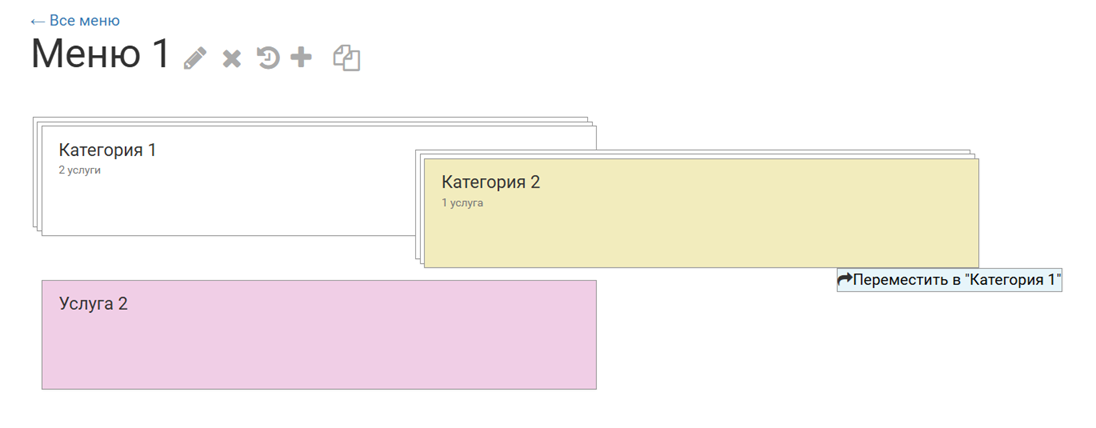
Перемещение категории в другую категорию
Редактирование нескольких элементов
Для редактирования нескольких элементов меню необходимо выбрать нужные элементы в дереве элементов.
Выбор элементов производится следующим образом:
клик - выделить/снять выделение с одного элемента;
Ctrl+клик - выделить/снять выделение;
Shift+клик - выделить/снять выделение со всех услуг внутри выбранной категории;
Ctrl+Shift+клик - выделить/снять выделение со всех услуг и категорий внутри выбранной категории.
Для удобства редактирования предусмотрены цветовые подсказки в левой части формы:
зеленый цвет - значение свойства одинаково для всех выбранных элементов и не изменялось пользователем;
серый цвет - значение свойства различно для выбранных элементов и не изменялось пользователем;
оранжевый цвет - значение свойства для выбранных элементов изменено пользователем.
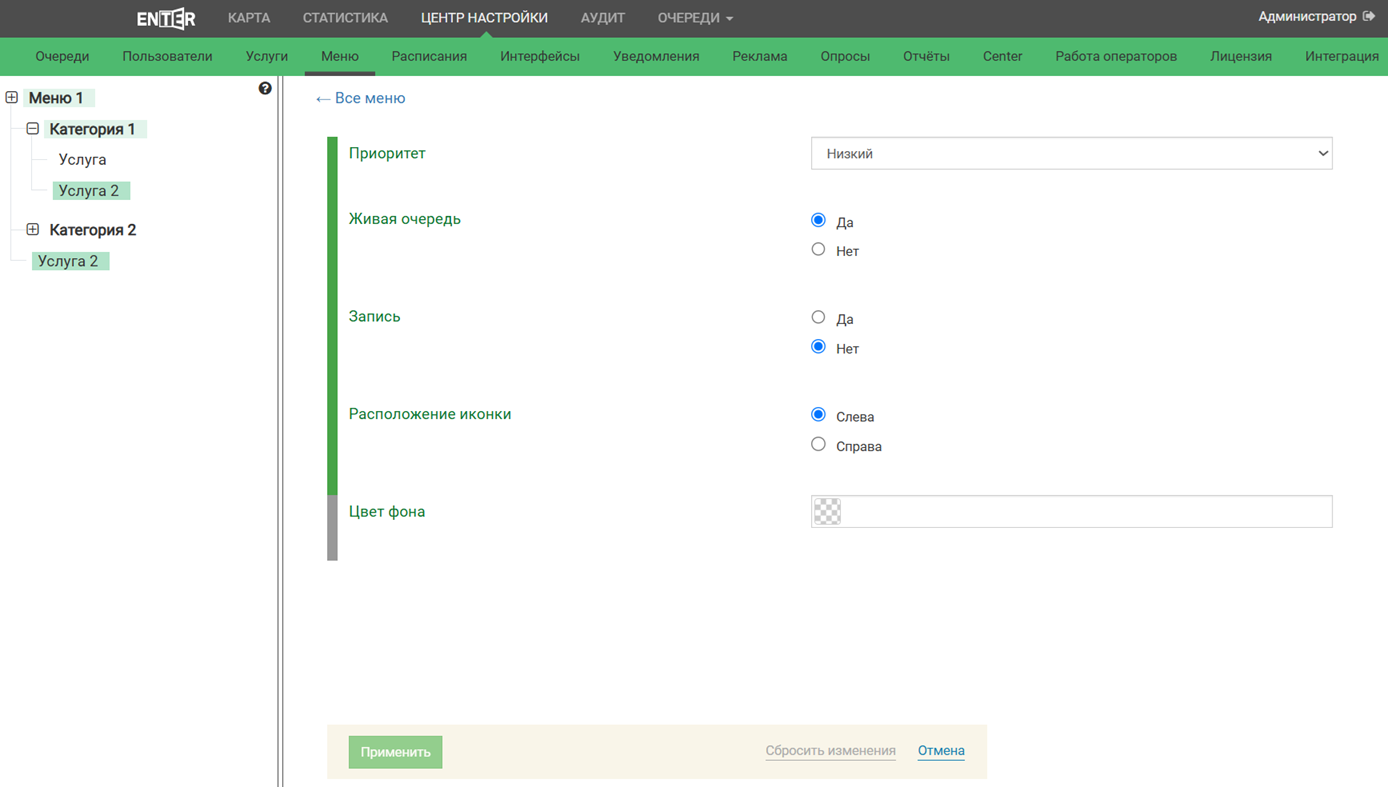
Редактирование нескольких элементов меню