Опросы
Настройки опросов доступны в разделе «Центр настройки > Опросы».
Опросы используются для контроля и оценки качества обслуживания посетителей организации.
Прохождение опроса на терминале доступно после завершения обслуживания по талону до конца рабочего дня. Прохождение опроса на пульте опроса доступно с начала обслуживания талона и до приглашения следующего талона в это окно. Прохождение опроса на пульте опроса СОКОК так же доступно с момента начала обслуживания и до приглашения следующего посетителя в это окно. После отмены талона опрос пройти нельзя.
Добавление опроса
Для добавления опроса необходимо во вкладке «Опросы» нажать на иконку «+» справа от заголовка экрана.
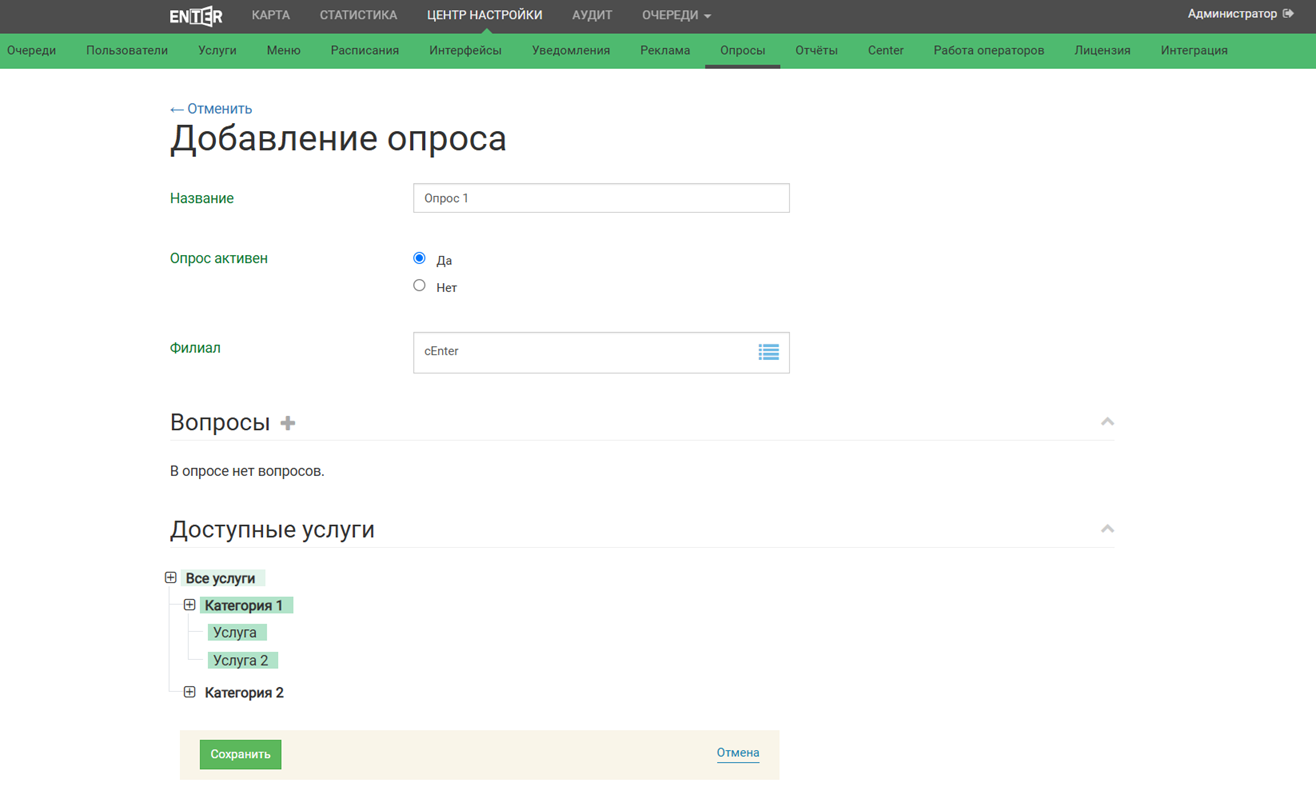
Добавление опроса
Для настройки опроса доступны следующие параметры:
Название - название опроса;
Опрос активен - если опрос не активен, то он не отображается на пульте опроса;
Филиал - филиал, к которому привязан опрос;
Вопросы - список вопросов;
Доступные услуги - список услуг, по которым проводится опрос. К каждой услуге может быть привязан только один активный опрос.
Добавление и редактирование вопросов и вариантов ответа
Для добавления вопроса необходимо при добавлении или редактировании опроса нажать на иконку «+» в подразделе «Вопросы», а для удаления - на иконку «х».
Для настройки доступны следующие параметры:
Вопрос - текст вопроса;
Тип ответа - определяет, в какой форме нужно дать ответ. Возможные варианты: * Да/нет - посетитель отвечает на вопрос «Да» или «Нет»; * Выбор одного из нескольких вариантов - посетитель выбирает один вариант ответа из заранее добавленных;
Для добавления нового варианта ответа нужно нажать на иконку «+» справа от кнопки «Включить изображения», для удаления - на иконку «х» справа от этого варианта. Для добавления к варианту ответа уточняющего вопроса нужно нажать иконку «+» справа от этого варианта. Для включения возможности добавлять изображения нужно нажать кнопку «Включить изображения».
Выбор нескольких из нескольких вариантов - посетитель выбирает несколько вариантов ответов из заранее добавленных. Редактирование вопроса аналогично редактированию вопроса типа «Выбор одного из нескольких вариантов».
Шкала заполнения - посетитель отвечает на вопрос, передвигая ползунок между минимальным и максимальным значениями.
Ввод своего ответа - посетитель вводит свой ответ с клавиатуры.
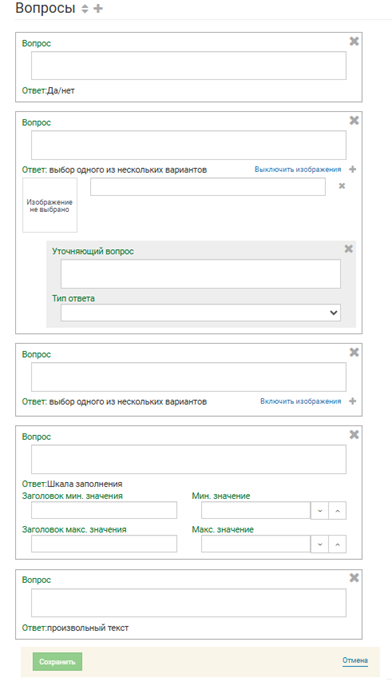
Добавление всех типов вопросов
Для просмотра информации об опросе необходимо нажать на него в списке.
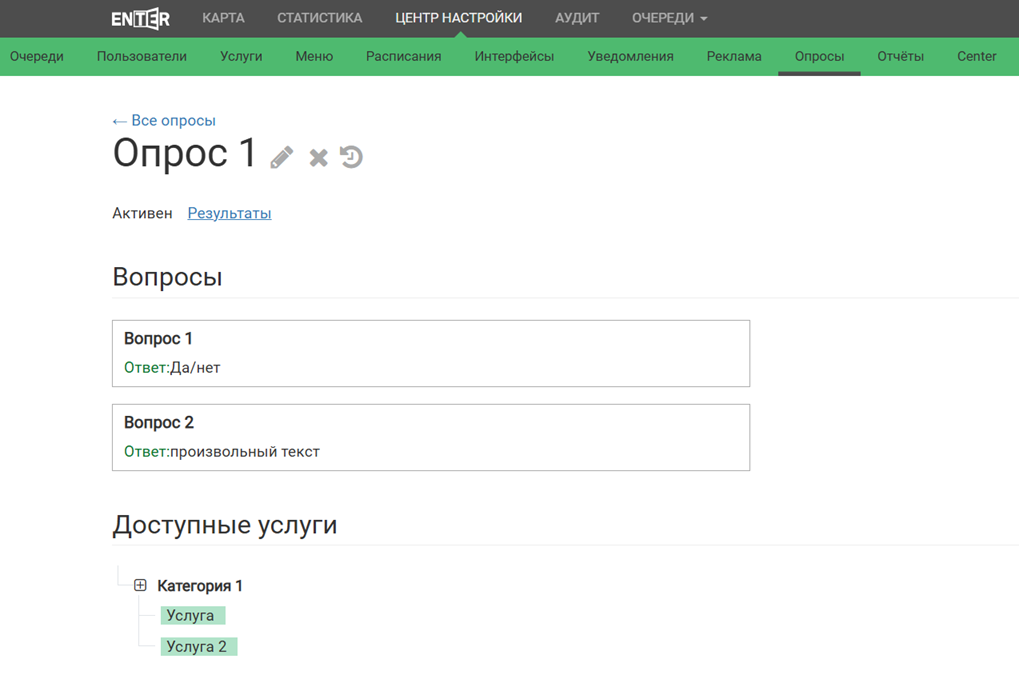
Информация об опросе
С экрана просмотра информации можно:
перейти на экран редактирования опроса с помощью иконки с изображением карандаша справа от заголовка экрана;
удалить опрос с помощью иконки «x»;
перейти на экран аудита опроса.
Экран редактирования опроса по содержащимся полям аналогичен экрану добавления.
На экране аудита доступен просмотр действий конкретных пользователей над опросом. Для скачивания файла с таблицей аудита необходимо нажать на иконку загрузки справа от заголовка экрана.