Отчеты
Настройки отчетов доступны в разделе «Центр настройки > Отчеты».
В данном разделе загружаются файлы с расширением .frx - шаблоны для формирования отчетов:
центрального сервера. Такие отчеты загружаются в разделе во вкладке «Отчеты центрального сервера» и сформируются в разделе «Статистика > Отчеты»;
филиалов. Такие отчеты загружаются во вкладке «Отчеты > Отчеты филиалов» и сформируются в разделе «Очереди > [нужный филиал] > Отчеты».
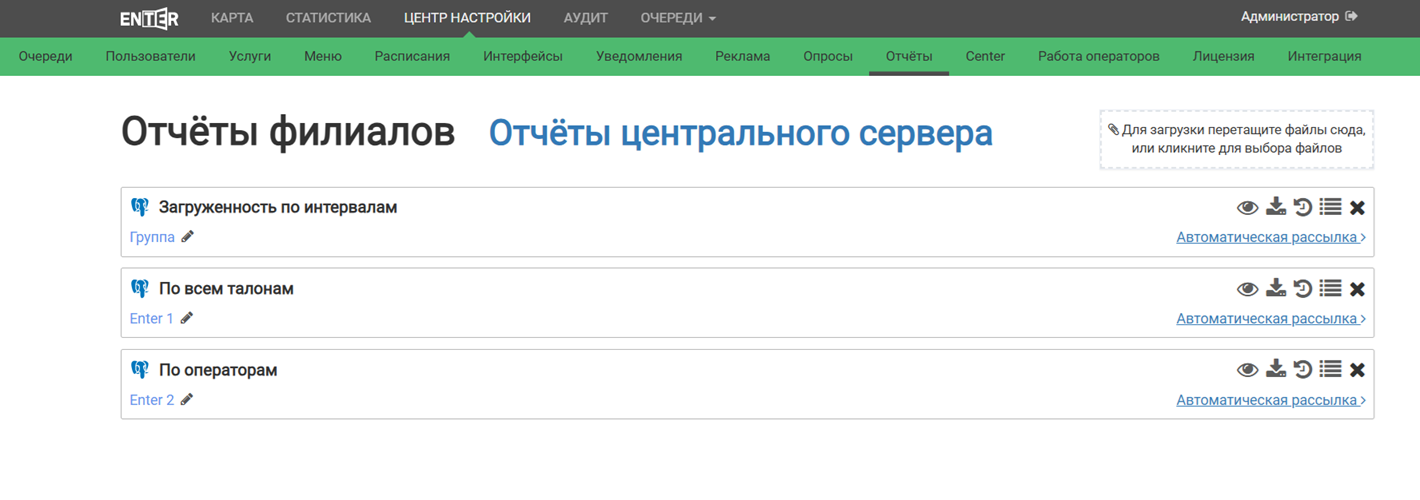
Список отчетов филиалов
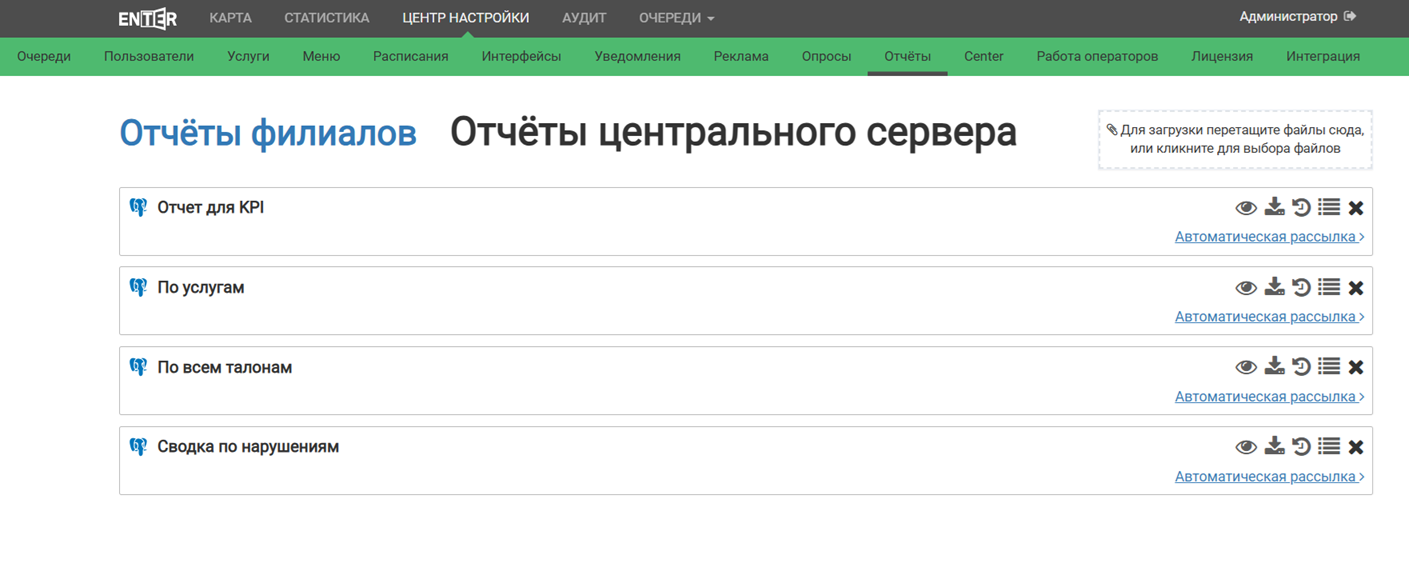
Список отчетов центрального сервера
Для загрузки файла нажмите на поле справа от заголовка экрана и в диалоговом окне выберите нужный файл либо перетащите файл в это поле.
При загрузке отчета филиала дополнительно необходимо выбрать филиал или группу филиалов. Изменить филиал в уже загруженном отчете филиала можно путем нажатия на иконку с изображением карандаша справа от названия филиала.
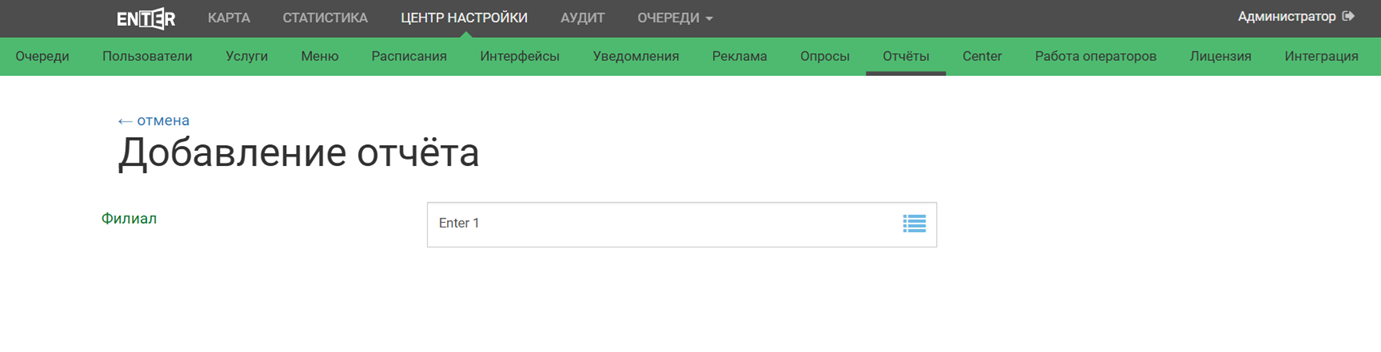
Добавление отчета филиала
Иконки справа от каждого отчета предназначены для:
включения/включения доступа для построения. Если доступ выключен (иконка перечеркнута), то этот отчет не отображается в соответствующем ему разделе для построения;
скачивания файла отчета;
перехода на экран аудита отчета (для просмотра действий конкретных пользователей над отчетом);
перехода к журналу построения отчетов по конкретному шаблону (для просмотра истории построения отчетов по этому шаблону);
удаления отчета.
Для скачивания файла с таблицей аудита на экране аудита необходимо нажать на иконку загрузки справа от заголовка экрана.
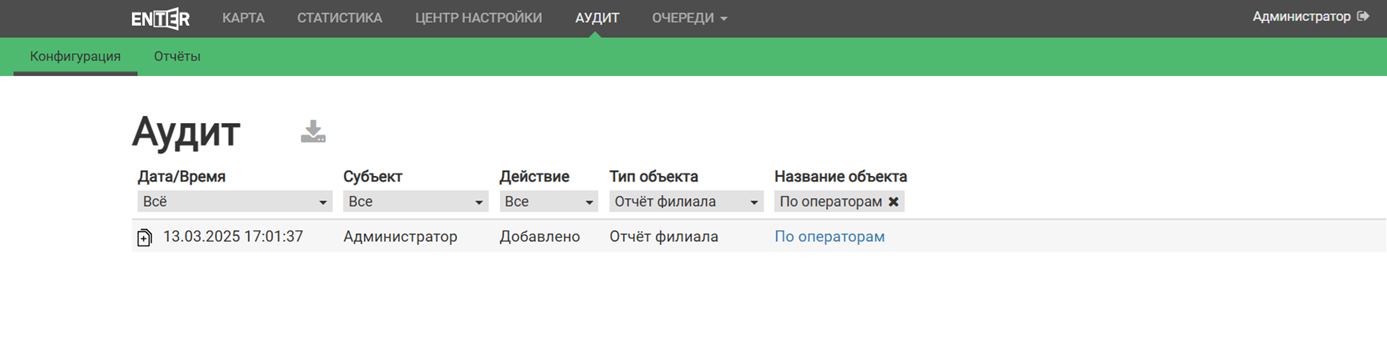
Аудит отчета
В журнале отчетов доступна фильтрация записей по:
дате построения;
дате создания;
пользователю, сформировавшему отчет;
текущему состоянию отчета;
серверу;
формату.
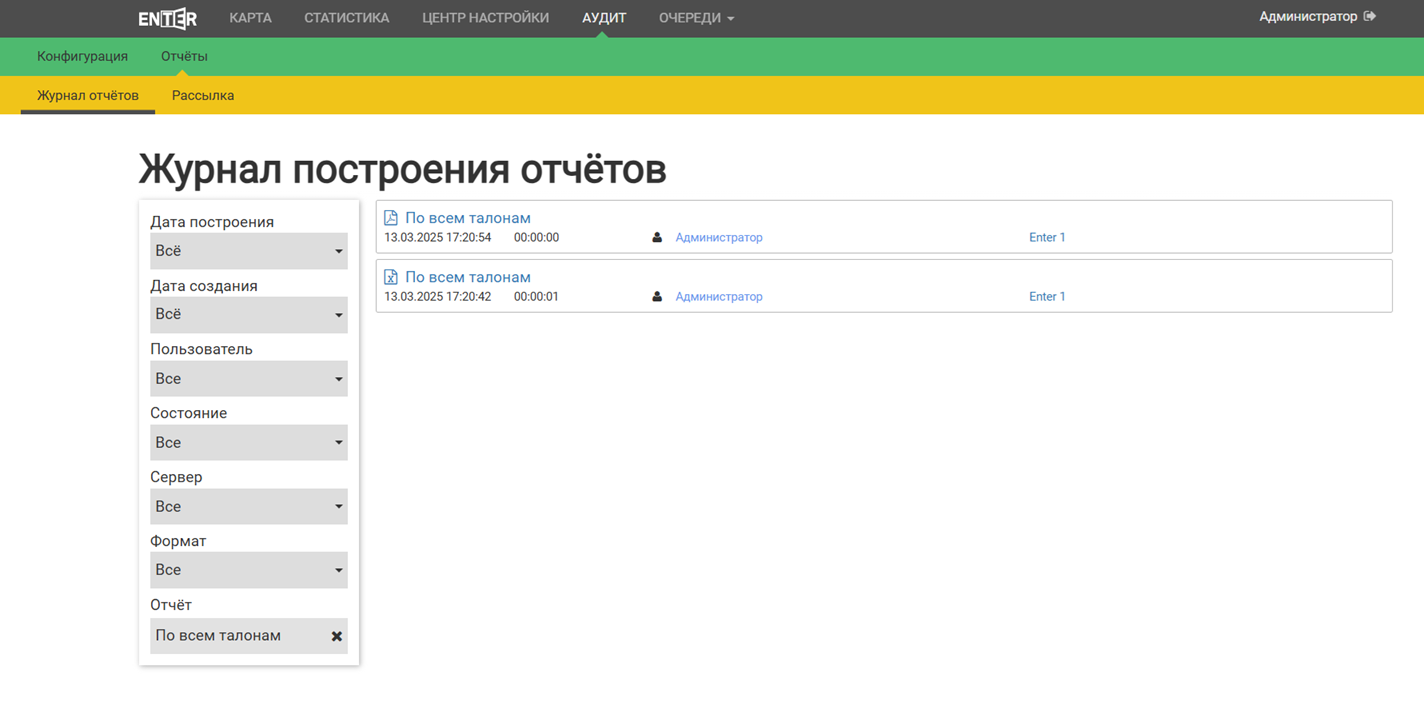
Журнал построения отчета
Автоматическая рассылка
Для добавления задачи по автоматическому построению и отправке отчёта необходимо нажать кнопку «Автоматическая рассылка» и в появившемся блоке нажать кнопку «Добавить».

Для настройки автоматической рассылки доступны следующие параметры:
Название - название самой задачи на построение и рассылку;
- Шаблон темы письма - в текст темы письма можно подставить следующие значения:
{Report} - подставится название отчёта;
{Job} - подставится название задачи;
{Server} - название филиала, на котором выполняется задача (только для отчетов филиалов);
[параметр] - значение параметра без учёта регистра;
Филиал - филиал, в котором будет работать рассылк (только для отчетов филиалов);
E-mail - адрес(-а) электронной почты, на который(-ые) будут приходить письма рассылки. Добавляются адреса иконкой «+», удаляются иконкой «-«;
Формат - обозначает расширение рассылаемого файла отчета;
- Расписание - периодичность рассылки. Доступные варианты:
Ежедневно;
Еженедельно - выбираются дни недели;
Ежемесячно - выбираются даты в рамках одного месяца;
Независимо от вида периодичности выбирается время отправки отчета.
Отчет;
- Дата - дата построения отчета.
По нажатию в правой части поля кнопки «+» можно сдвинуть дату отчета на тот день, начиная с которого будут браться данные для отчета. Есть возможность выбрать как готовое значение сдвига, так и задать его самому, выбрав «Сдвинуть на» и введя нужное значение
Количество попыток - количество повторных отправок отчета в случае ошибки.
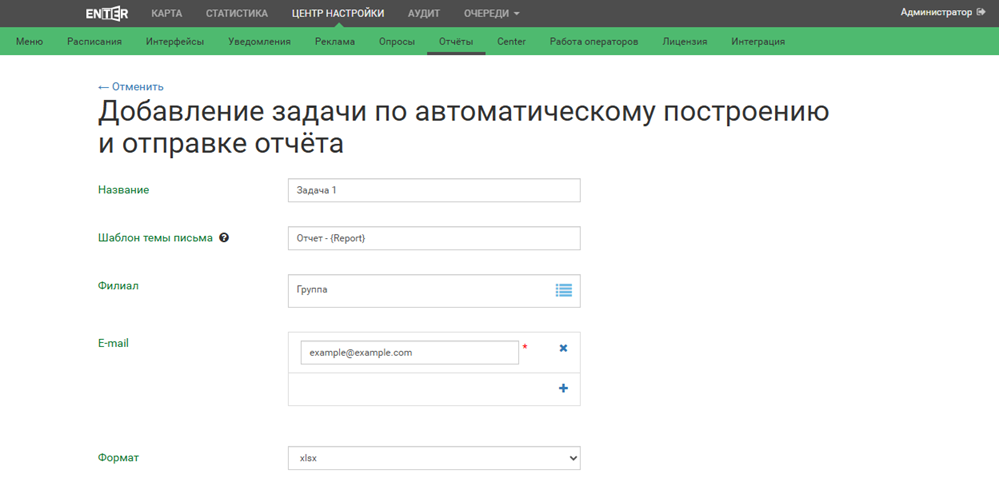
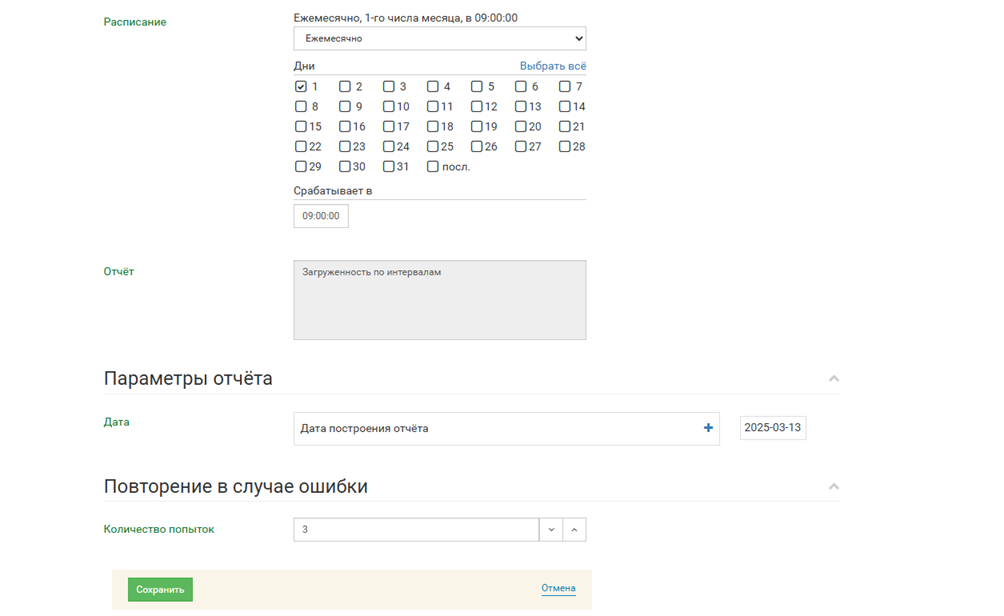
Добавление задачи по автоматическому построению и отправке отчета
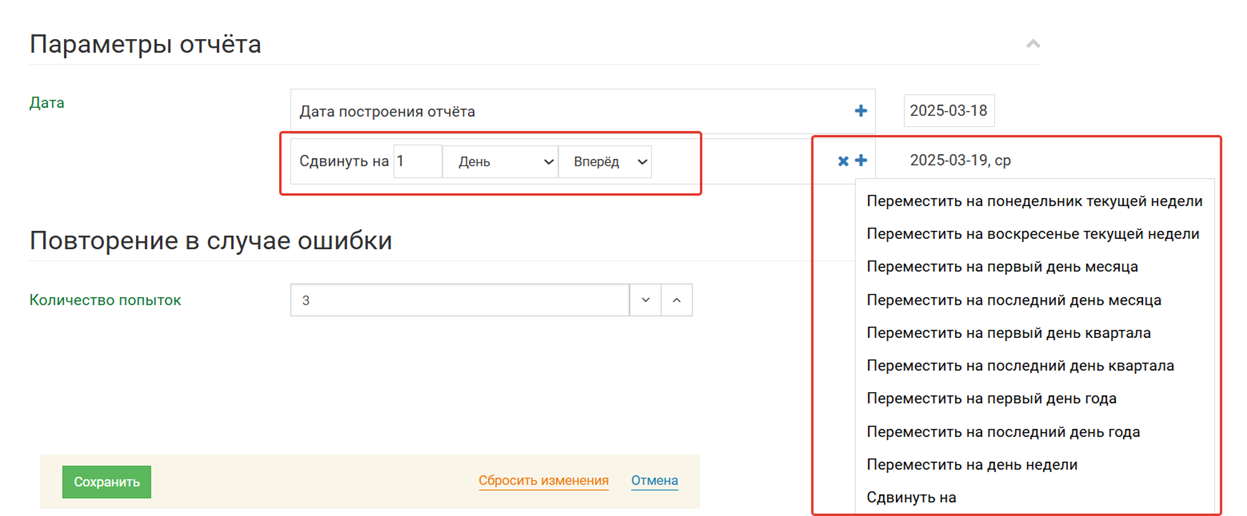
Параметры даты отчета
Для просмотра информации об автоматической рассылке необходимо нажать на ее название под отчетом, к которому она относится.
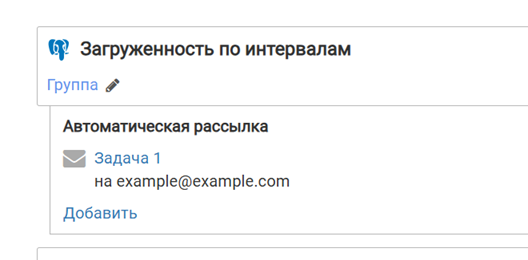
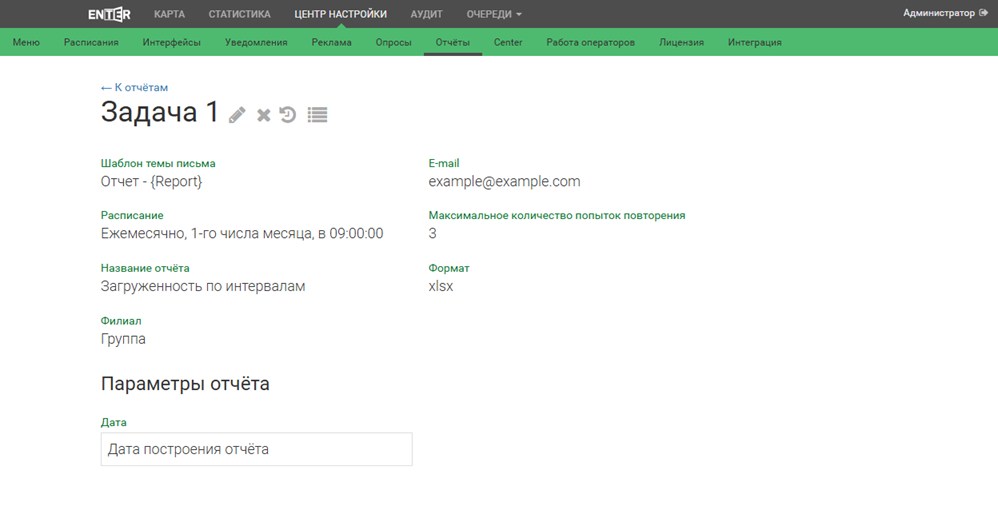
Информаци о задачи по автоматическому построению и отправке отчета
С экрана просмотра информации о рассылке можно:
перейти на экран редактирования рассылки с помощью иконки с изображением карандаша справа от заголовка экрана;
удалить рассылку с помощью иконки «x»;
перейти на экран аудита рассылки;
перехода к журналу построения отчетов в рассылке (для просмотра истории построения отчетов);
Экран редактирования рассылки по содержащимся полям аналогичен экрану добавления.