Зоны обслуживания
Настройки зон обслуживания доступны в разделе «Очереди > [нужный филиал] > Оборудование».
Зона обслуживания - это физическое пространство, отделенное от других пространств (зон обслуживания).
Пример: организация ведет прием посетителей на двух этажах одного здания, терминал стоит на 1 этаже, а услуга, нужная посетителю оказывается на втором. Посетитель ждет вызова на первом этаже, его вызывают на второй и ему приходится торопиться, а оператору - ждать.
Для работы с зонами обслуживания необходимо в разделе «Оборудование» выбрать «Пульты оператора».
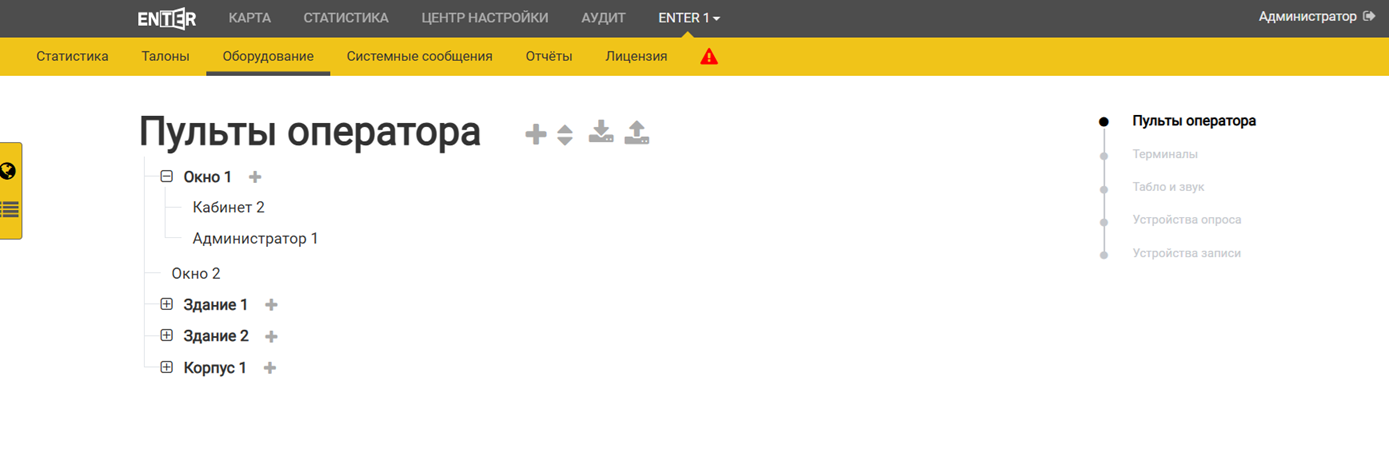
Список пультов оператора и зон обслуживания
На этом экране можно:
добавить в список новый элемент (пульт оператора, группу пультов оператора, зону обслуживания, группу зон обслуживания);
изменить иерархию списка;
загрузить список;
скачать список.
Для изменения иерархии списка необходимо нажать на иконку с двумя треугольниками и перетащить курсором элемент в нужное место списка.
В группу пультов оператора можно добавлять только пульты оператора, а в группу зон обслуживания - только зоны обсуживания.
Для скачивания списка с сервера электронной очереди необходимо нажать на иконку экспорта (стрелка вниз) справа от заголовка экрана. Список скачивается в файл с расширением .csv, который можно открыть с помощью ПО, поддерживающего данный формат (например, MS Excel).
Для загрузки списка на сервер необходимо нажать на иконку импорта (стрелка вверх) справа от иконки экспорта. Откроется окно выбора файла с расширением .csv (доступно только это расширение).
Зона обслуживания
Для добавления зоны обслуживания необходимо нажать на иконку «+» справа от заголовка экрана и выбрать пункт «Зону обслуживания».
Для настройки доступны следующие параметры:
Расположение - внутри выбранной группы будет располагаться добавляемая группа пультов оператора;
- Тип - тип используется системами уведомлений и панелью администратора. Доступны следующие варианты:
Кабинет;
Зал;
Этаж;
Строение;
Здание;
Корпус;
Номер - используется системами уведомлений и панелью администратора совместно с типом;
Переопределенное название - используется системами уведомления (кроме звукового оповещения) и панелью администратора. Отображаемое имя генерируется следующим образом: если есть переопределенное название, то отображается оно, если переопределенное название не задано, то отображается тип и номер. Звуковое уведомление всегда использует тип и номер;
Интервалы перехода - необходимо указать время, которое займет перемещение из добавляемой зоны обслуживания до каждой из остальных зон.
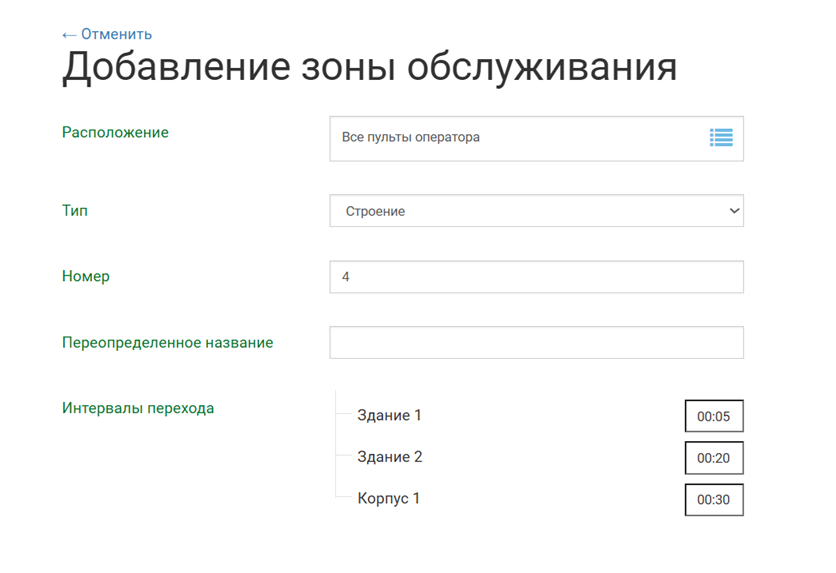
Добавление зоны обслуживания
Для просмотра информации о зоне обсуживания необходимо нажать на нее в списке.
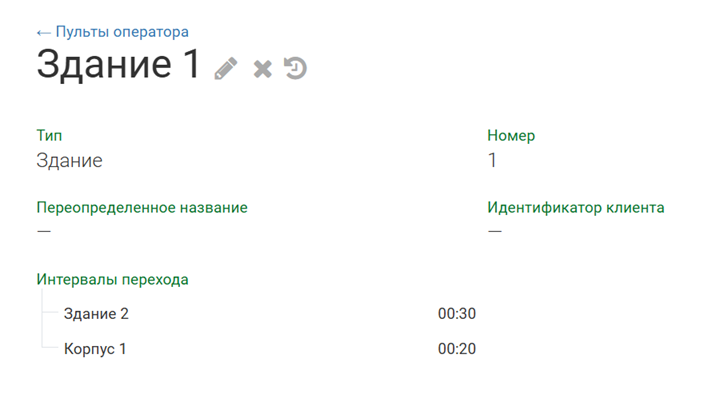
Информация о зоне обсуживания
С экрана просмотра информации можно:
перейти на экран редактирования зоны с помощью иконки с изображением карандаша справа от заголовка экрана;
удалить опрос с помощью иконки «x»;
перейти на экран аудита зоны.
Экран редактирования зоны обслуживания по содержащимся полям аналогичен экрану добавления.
На экране аудита доступен просмотр действий конкретных пользователей над зоной обслуживания. Для скачивания файла с таблицей аудита необходимо нажать на иконку загрузки справа от заголовка экрана.
Группа зон обслуживания
Для создания группы зон обслуживания необходимо нажать на иконку «+» справа от заголовка экрана и выбрать пункт «Группу зоны обслуживания».
Для настройки доступны следующие параметры:
Расположение - внутри выбранной группы будет располагаться добавляемая группа пультов оператора;
- Тип - тип используется системами уведомлений и панелью администратора. Доступны следующие варианты:
Кабинет;
Зал;
Этаж;
Строение;
Здание;
Корпус;
Номер - используется системами уведомлений и панелью администратора совместно с типом;
Переопределенное название - используется системами уведомления (кроме звукового оповещения) и панелью администратора. Отображаемое имя генерируется следующим образом: если есть переопределенное название, то отображается оно, если переопределенное название не задано, то отображается тип и номер. Звуковое уведомление всегда использует тип и номер.
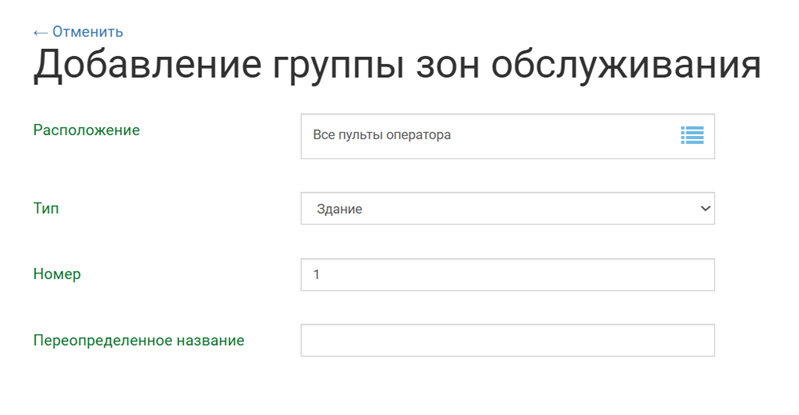
Добавление группы зон обслуживания
Просмотр информации о группах зон обслуживания и их редактирование осуществляется аналогично зонам обслуживания.