Пульт оператора
Пульт оператора — приложение, с помощью которого оператор может пригласить и обслужить посетителей.
В данном разделе описана работа оператора. Инструкции по настройке можно посмотреть в разделе «Настройка > Пульты оператора».
Авторизация
Для начала работы оператору необходимо авторизоваться в пульте оператора. Для этого требуется ввести логин и пароль в форме авторизации и нажать кнопку «Вход».
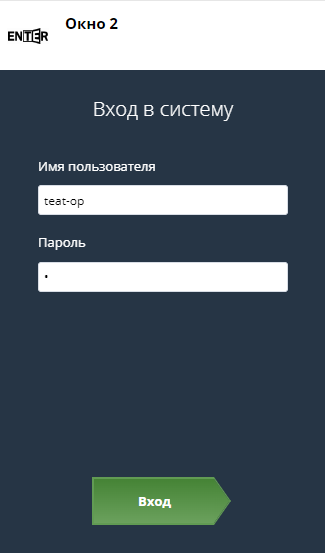
Пульт оператора. Авторизация
После авторизации пользователь попадает на главный экран пульта оператора, где он может приглашать посетителей из общей или персональной очереди, а также видеть их количество.
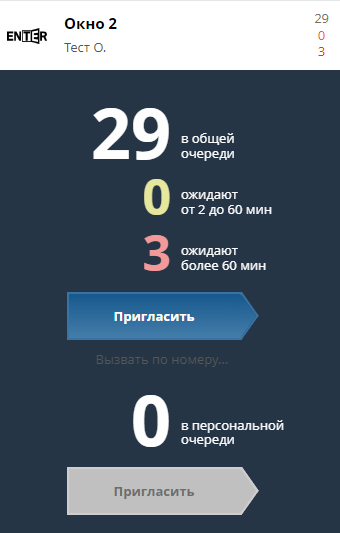
Пульт оператора
Приглашение посетителя
Верхняя белая цифра показывает общее количество талонов в очереди, которые может обслужить текущий оператор в данном окне. Желтая и красная цифра показывают количество талонов с долгим и критическим временем ожидания (данный параметр изменяется в настройках очереди).
Для вызова посетителя из общей очереди необходимо нажать кнопку «Пригласить» под счетчиком посетителей в общей очереди (верхняя кнопка). Если у данного пульта оператора активна опция «Вызов по услуге в талоне», то под кнопкой «Пригласить» будет расположена надпись «Вызвать по номеру…», при нажатии на которую откроется экран со строкой поиска по талонам.
Нижняя белая цифра показывает количество человек в персональной очереди к оператору (талоны, которые оператор отложил).
В поле поиска необходимо ввести запрос, например, номер талона или наименование услуги, и тогда на экране отобразится список талонов. Для того, чтобы вызвать посетителя, необходимо нажать на талон.
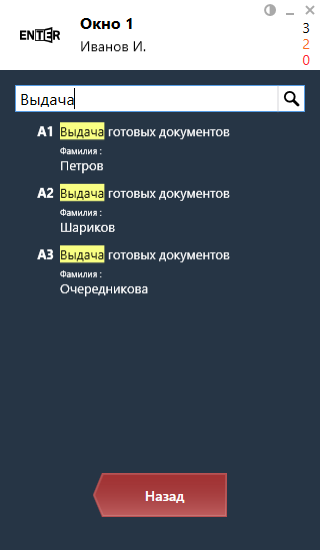
Поиск талона в очереди
При нажатии кнопки «Пригласить» оператор увидит список талонов в персональной очереди с информацией по каждому талону: номером, наименованием услуги и временем, когда талон был отложен. На этом экране оператору необходимо выбрать талон, по которому он будет обслуживать посетителя, и нажать на него, после чего произойдет вызов посетителя.
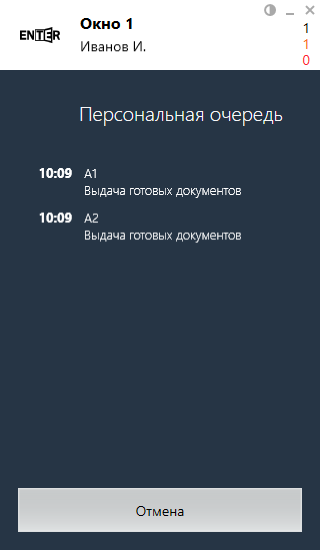
Список талонов персональной очереди
Ожидание посетителя
После вызова посетителя оператор увидит экран ожидания посетителя, на котором отображаются:
время с момента вызова посетителя;
номер талона вызванного посетителя;
название услуги, по которой будет произведено обслуживание;
дополнительные поля сведений;
кнопки «Начать прием», «Пригласить повторно» и «Не явился»;
минимизированный счетчик талонов в очереди.
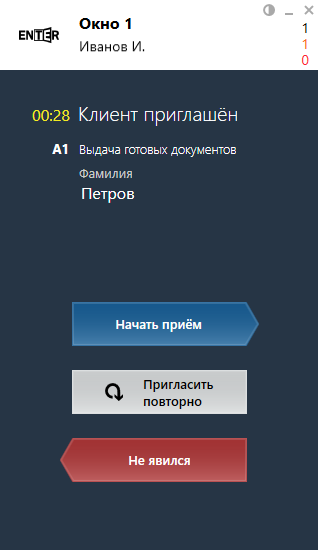
Ожидание посетителя
Если посетитель не подходит к оператору, можно нажать кнопку «Пригласить повторно», и в этом случае все системы уведомления продублируют приглашение. Нажимать кнопку «Пригласить повторно» можно не чаще, чем раз в 3 секунды. Если посетитель не подходит долгое время, следует нажать кнопку «Не явился». Для посетителя в очереди эта кнопка становится активной через 10 секунд с момента приглашения, для посетителя по предварительной записи - через 10 секунд после наступления времени записи, если посетителя приглашают заранее.
При нажатии кнопки «Не явился» при вызове мультиталона отменится только услуга, по которой был вызван мультиталон (этот же талон будет вызван по оставшимся услугам). В настройках очереди есть параметры «Количество повторных вызовов после неявки посетителя» и «Время повторной постановки в очередь (мин)», которые определяют, сколько раз можно отметить талон неявившимся перед полной отменой талона и через какое время он вернется в общую очередь. Эти параметры настраиваются отдельно для талонов живой очереди и талонов предварительной записи.
Обслуживание посетителя
После нажатия кнопки «Начать прием» на экране отобразятся:
отсчет времени в обратном порядке, где за стартовое время берется нормативное время обслуживания по услуге;
номер талона обслуживаемого посетителя;
кнопка добавления услуги в талон (справа от номера талона);
название услуги, по которой совершается обслуживание;
дополнительные поля сведений;
кнопки: «Услуга оказана», «Переадресовать», «Отложить прием» и «Услуга не оказана».
Отсчет времени нужен для того, чтобы оператор мог контролировать время оказания услуги (задается в настройках для каждой услуги). Когда это время истечет, индикатор станет красным и время начнет увеличиваться - так оператор сможет контролировать, насколько он превышает время обслуживания.
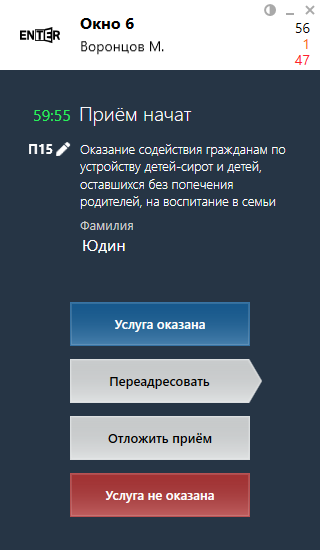
Обслуживание посетителя
Редактирование талона
Данный функционал описан для веб-версии пульта оператора, в версии приложения для Windows присутствует только простое добавление услуг.
Для добавления услуги в талон необходимо нажать на иконку с изображением карандаша справа от номера талона, после чего на экране отобразится номер талона и список содержащихся в нем услуг.
Если в талоне две и более услуги, доступно два типа добавления: последовательное и параллельное, если услуга одна - только последовательное.
Последовательные услуги - это услуги, которые будут оказываться строго в том порядке, в котором они заданы. Параллельные услуги будут оказываться в любом порядке на своем этапе. Последовательная услуга добавляется при нажатии на кнопку «Добавить» со стрелкой вниз или на иконку «+» со стрелкой вниз. Услугу можно добавить на любой этап, как в конец талона, так и между уже заданными этапами. Параллельная услуга добавляется при нажатии на значок «+» со стрелкой вправо.
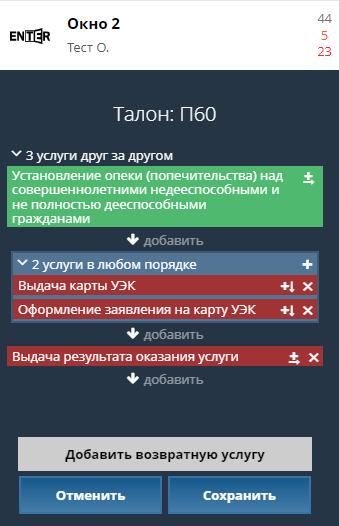
Талон с несколькими услугами. В данном примере после завершения обслуживания по текущей услуге посетитель будет обслужен по двум следующим в любом порядке, а затем по последней услуге
При нажатии любой кнопки добавления оператору откроется меню, назначенное этому пульту оператора в настройках, где оператор может выбрать нужную услугу.
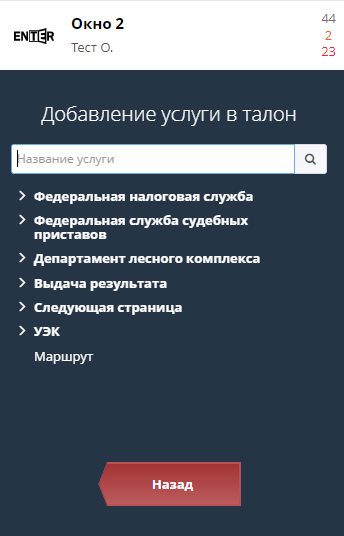
Меню выбора услуги для добавления в талон
После добавления услуги в талон новая услуга отобразится в списке. Зеленым цветом выделяется текущая услуга, красным - все последующие, синим цветом объединены услуги одного этапа.
Удалить любую услугу из талона можно нажатием на иконку «х» справа от услуги.
Нажатие кнопки «Добавить возвратную услугу» добавляет текущую услугу в конец талона.
Для сохранения изменений в талоне нужно нажать кнопку «Сохранить», для отмены - кнопку «Отмена».
Если по прогнозу талон с новым списком услуг не будет обслужен до конца рабочего дня, оператор увидит предупреждение.

Предупреждение
После предупреждения снова откроется экран редактирования талона, где можно внести изменения или сохранить их несмотря на предупреждение.
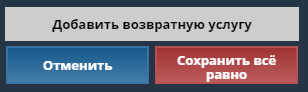
Кнопка «Сохранить все равно»
Перенаправление талона
В случае необходимости оператор может перенаправить посетителя в другое окно, к другому оператору или на другую услугу. Сделать это можно с экрана обслуживания посетителя, нажав кнопку «Переадресовать».
После нажатия кнопки «Переадресовать» оператор попадает на экран перенаправления.
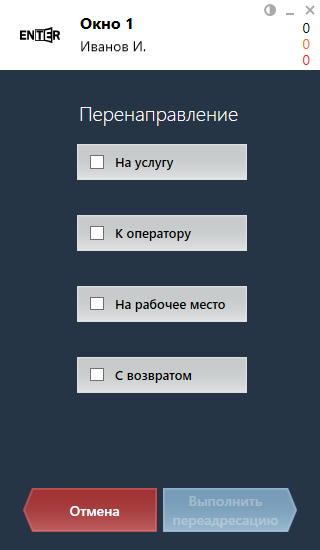
Перенаправление посетителя
Для перенаправления посетителя на другую услугу необходимо после нажатия кнопки «Переадресовать» выбрать пункт «На услугу» и в появившемся списке выбрать нужную услугу.
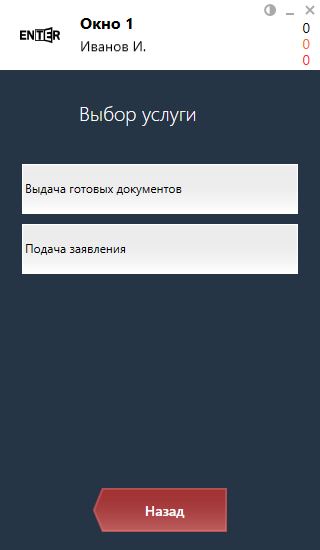
Выбор услуги для перенаправления посетителя
Для перенаправления посетителя к другому оператору необходимо после нажатия кнопки «Переадресовать» выбрать пункт «К оператору» и в появившемся списке выбрать нужного оператора. Операторы, которые работают в данный момент, отмечены маркером зеленого цвета.
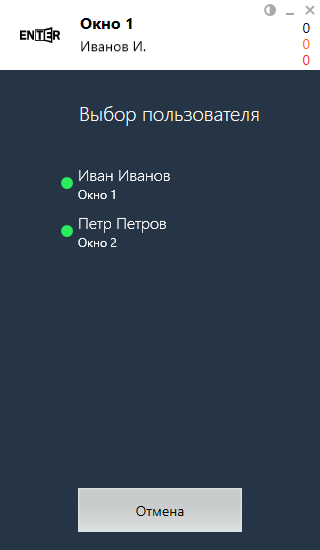
Выбор оператора для перенаправления посетителя
Для перенаправления посетителя к другому рабочему месту необходимо после нажатия кнопки «Переадресовать» выбрать пункт «На рабочее место» и в появившемся списке выбрать нужное место. Окна, в которых авторизованы пользователи, помечены маркером зеленого цвета, окна, в которых не авторизованы пользователи - желтым, окна не в сети - красным.
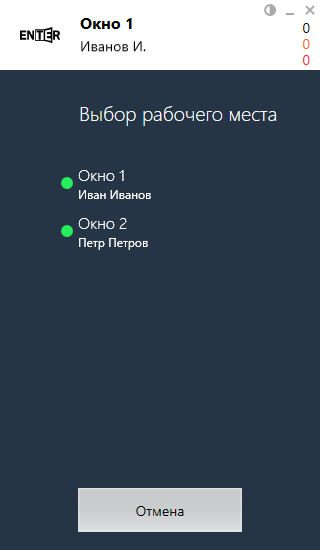
Выбор рабочего места для перенаправления посетителя
Если необходимо, чтобы посетитель вернулся к оператору после совершения всех операций, необходимо поставить галочку в пункте «С возвратом».
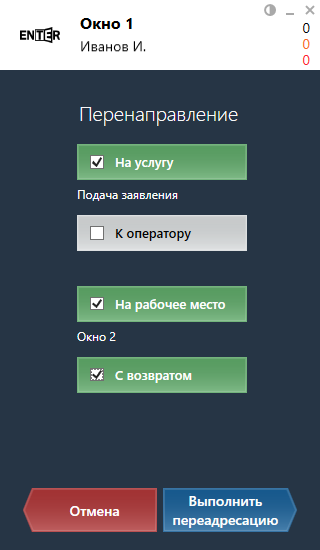
Перенаправляение посетителя с выбранными параметрами
Для завершения перенаправления необходимо нажать кнопку «Выполнить переадресацию». После этого оператор попадет на главный экран.
При перенаправлении посетителя к оператору или пульту, который не оказывает услугу в талоне, талон не может быть обслужен.
Отложенный прием
Для того, чтобы отложить прием, необходимо нажать кнопку «Отложить прием».
Существуют два режима откладывания талона - ручной и на время. При ручном откладывании оператор сам выбирает, когда ему пригласить отложенный талон. При откладывании на время оператор вводит значение (в минутах), на какое время отложить талон. По истечении этого времени талон автоматически попадет в очередь (только к этому оператору) и будет приглашен как обычный талон по кнопке «Пригласить». До истечения времени откладывания оператор может пригласить отложенный талон вручную как ручном режиме.
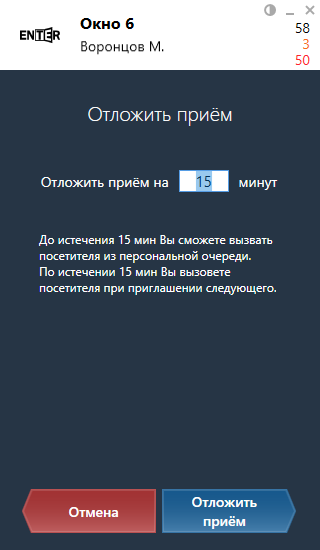
Откладывание приема на время
Завершение обслуживания
Если услуга оказана, для завершения обслуживания посетителя необходимо нажать кнопку «Услуга оказана».
Если услуга не оказана, но нужно завершить прием посетителя, необходимо нажать кнопку «Услуга не оказана» и выбрать причину. Причины настроиваются в разделе «Центр настройки > Работа операторов > Причины неоказания услуги».
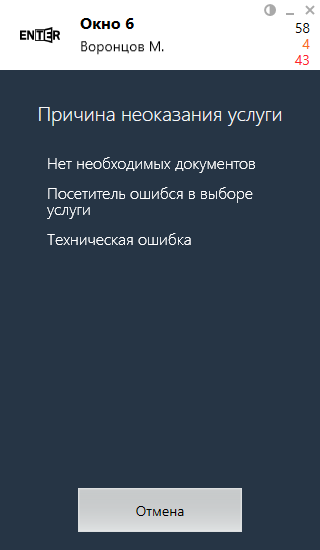
Причины неоказания услуги
Выход из системы и перерыв
Если оператор не ожидает и не обслуживает посетителя, то есть находится на главном экране приложения, он может выйти из системы или взять перерыв. Для этого нужно нажать на фамилию пользователя в верхней части приложения. После этого пользователь попадет на экран выхода из системы.
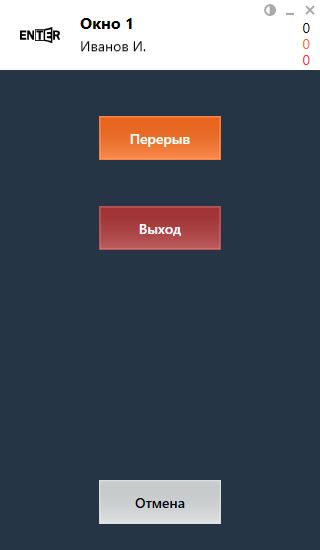
Выход из системы
Для выхода из системы необходимо нажать кнопку «Выход», а чтобы взять перерыв - кнопку «Перерыв». Если в очереди указаны причины перерывов, то после нажатия кнопку необходимо выбрать причину перерыва (настраиваются в «Центр настройки > Работа операторов > Причины неоказания услуги»). Если причин нет, пульт сразу уйдет на перерыв.
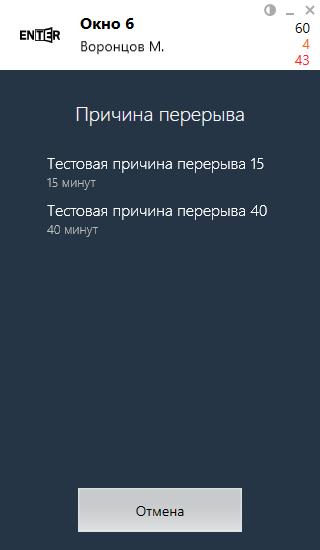
Причины перерыва
Для завершения перерыва необходимо ввести пароль и нажать кнопку «Продолжить работу». Для выхода из системы без возвращения с перерыва необходимо нажать кнопку «Выход».
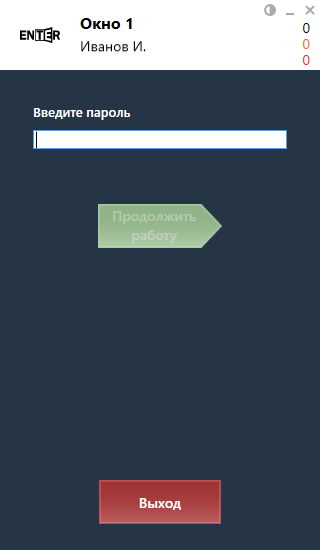
Завершение перерыва