Реклама
Настройки рекламы доступны в разделе «Центр настройки > Реклама».
Рекламу можно использовать на общих и персональных табло.
Плейлисты
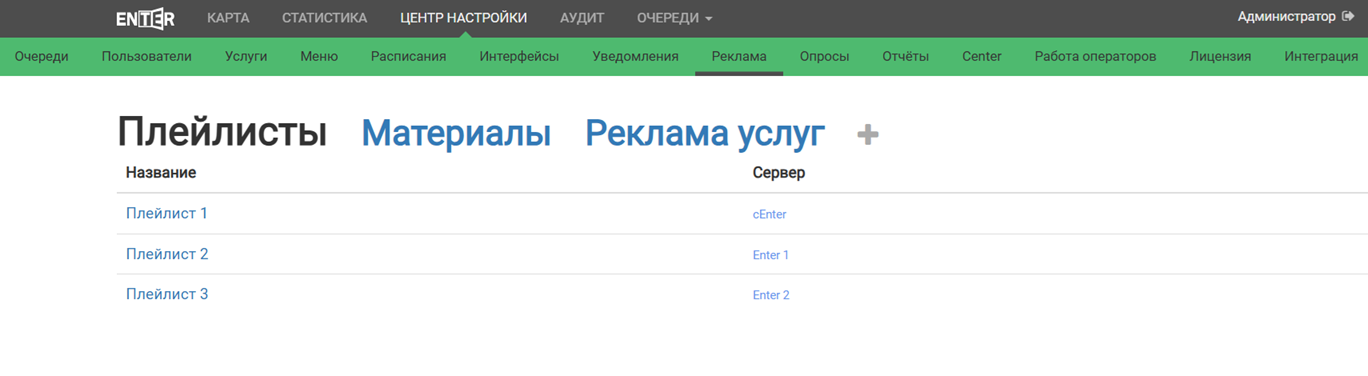
Список рекламных плейлистов
Для того, чтобы добавить рекламный плейлист, необходимо перейти к подразделу «Плейлисты» и нажать на иконку «+» справа от заголовка экрана.
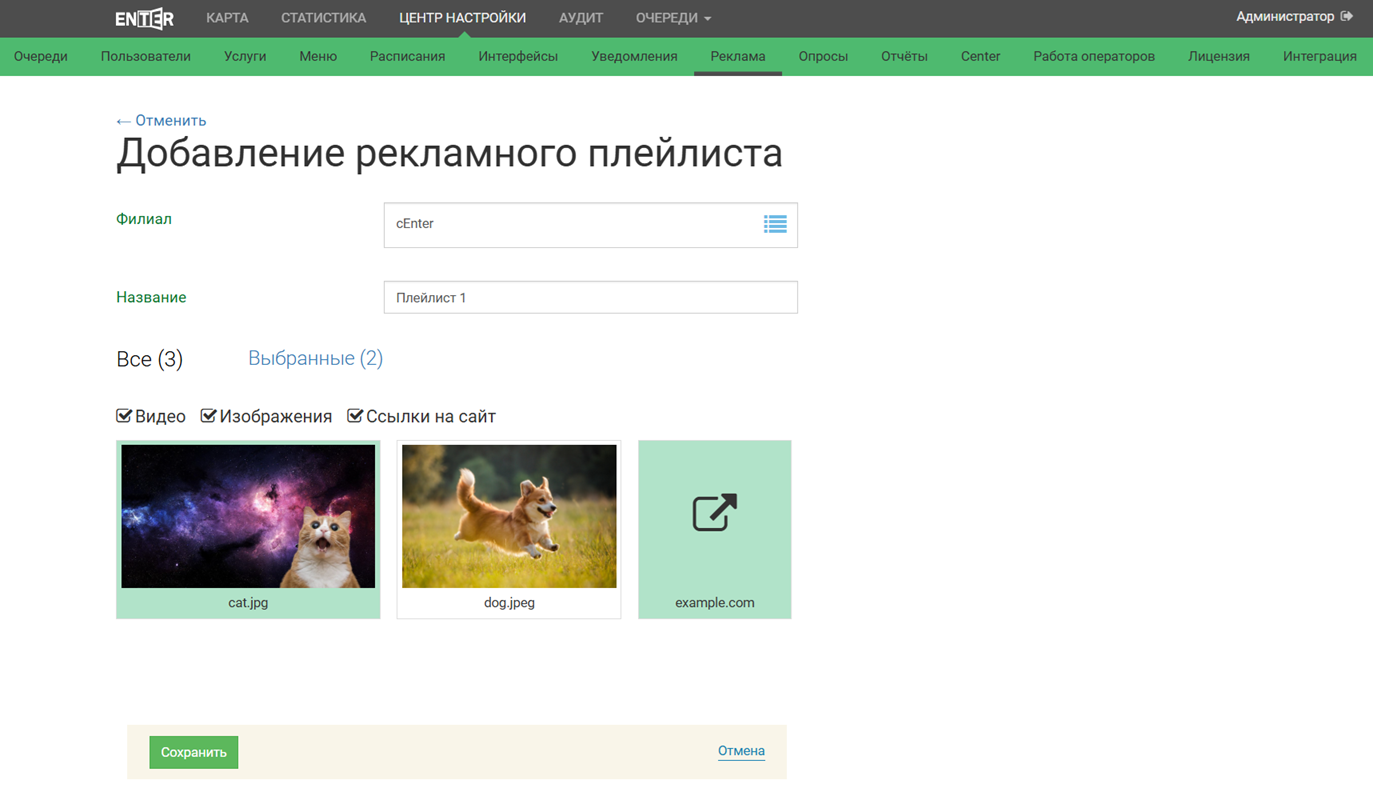
Добавление рекламного плейлиста
Далее необходимо указать его название, филиал, к которому он будет привязан, и выбрать файлы, которые будут отображаться на системах уведомлений.
Для добавления файла (загружаются они в поразделе «Материалы») в плейлист необходимо нажать на надпись «Все» и выбрать нужные материалы из списка. Выбранные файлы подсвечиваются зеленым. Для удаления файла из плейлиста необходимо снять с него выделение, щелкнув по нему еще раз.
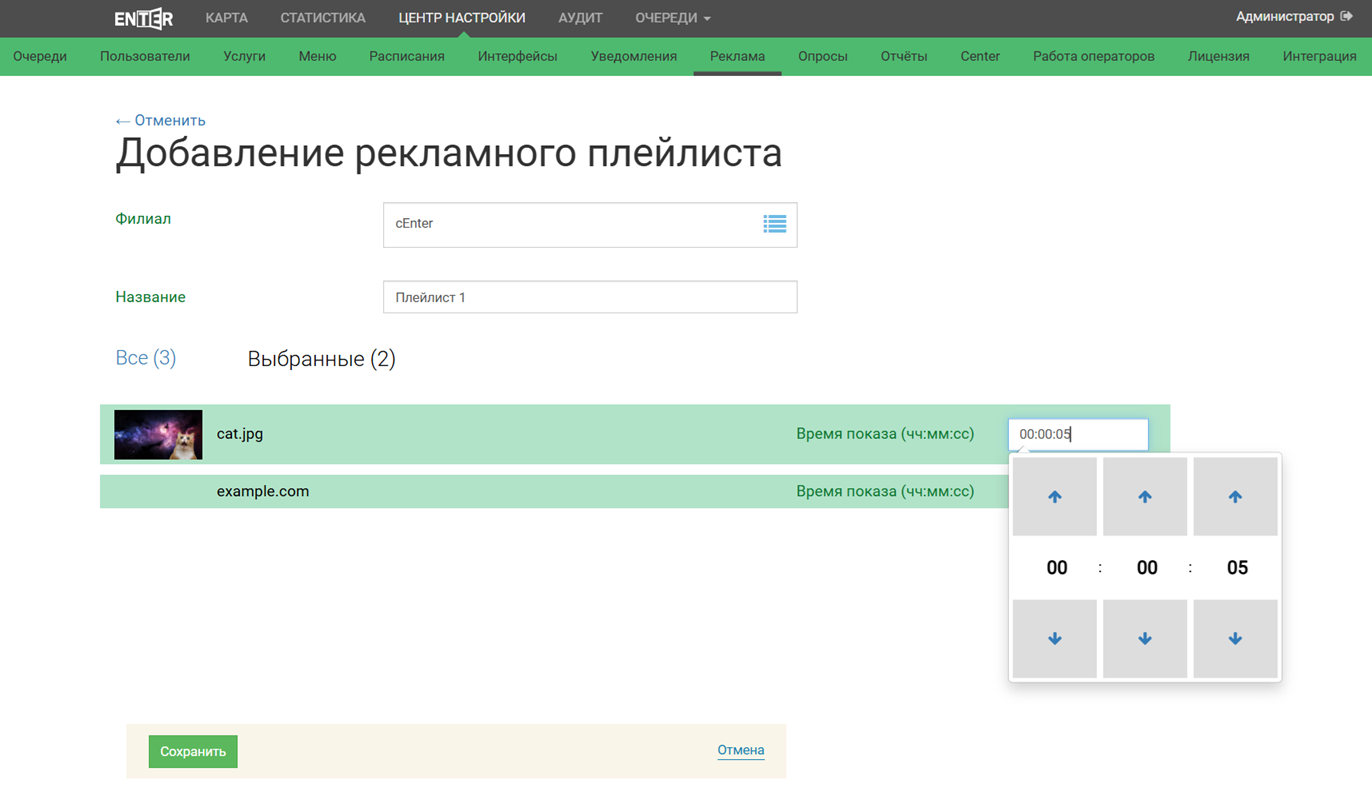
Добавление рекламного плейлиста. Настройка элементов
Для настройки порядка и времени воспроизведения файлов необходимо нажать на надпись «Выбранные». Изменить время вопроизведения элемента можно в поле справа от элемента. Порядок элементов можно изменить, перетащив их мышью.
Для просмотра информации о плейлисте необходимо нажать на него в списке.
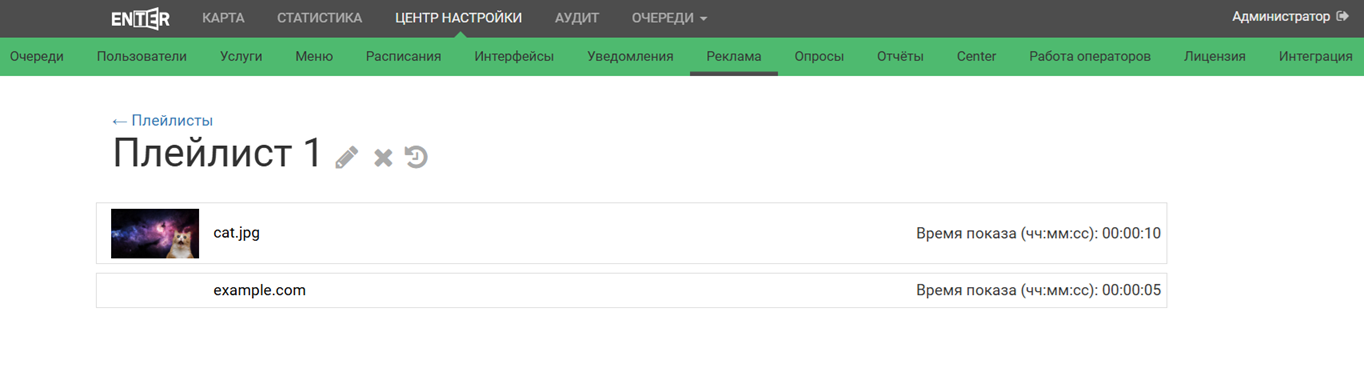
Информация об плейлисте
С экрана просмотра информации можно:
перейти на экран редактирования плейлиста с помощью иконки с изображением карандаша справа от заголовка экрана;
удалить плейлист с помощью иконки «x»;
перейти на экран аудита плейлиста.
Экран редактирования плейлиста по содержащимся полям аналогичен экрану добавления.
На экране аудита доступен просмотр действий конкретных пользователей над плейлистом. Для скачивания файла с таблицей аудита необходимо нажать на иконку загрузки справа от заголовка экрана.
Материалы
В списке материалов отображаются все загруженные на сервер (в текущем разделе) материалы - изображения, видео, сслылки на сайты.
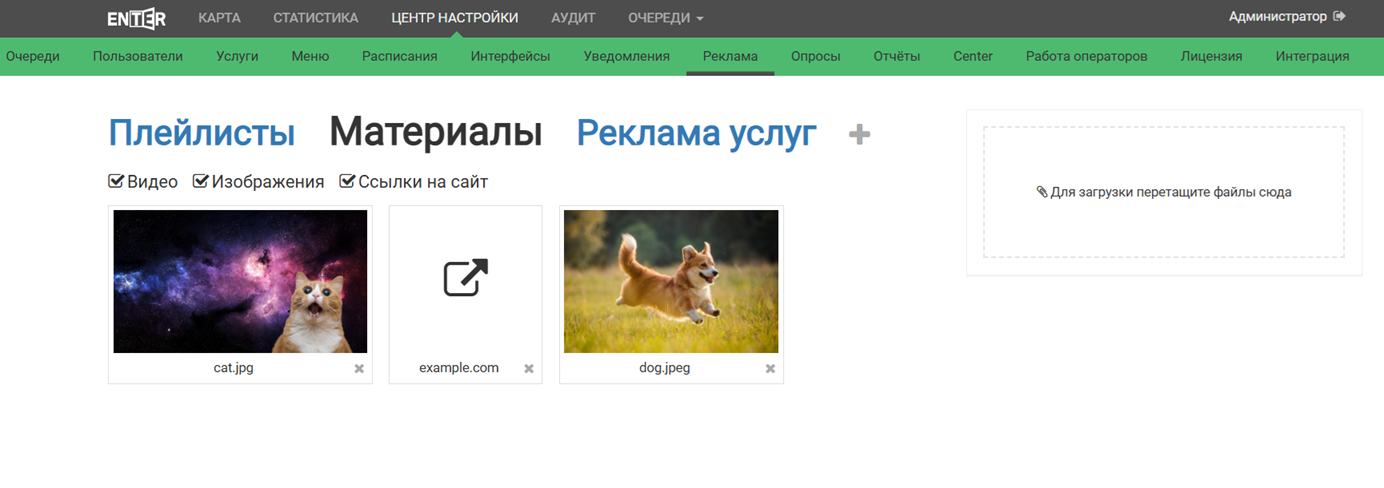
Список материалов
Добавить изображение или видео можно двумя способами:
перейти к подразделу «Материалы» и нажать на иконку «+» справа от заголовка экрана, выбрать пункт «Изображение/видео» и в диалоговом окне выбрать нужные файлы;
перетащить нужные файлы в поле в правой части экрана.
Для добавления ссылки на сайт необходимо нажать на иконку «+» справа от заголовка экрана, выбрать пункт «Ссылка на сайт» и ввести адрес сайта.
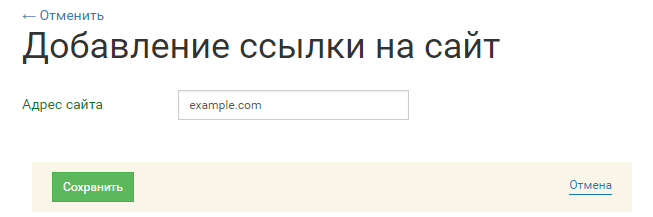
Добавление ссылки на сайт
Реклама услуг
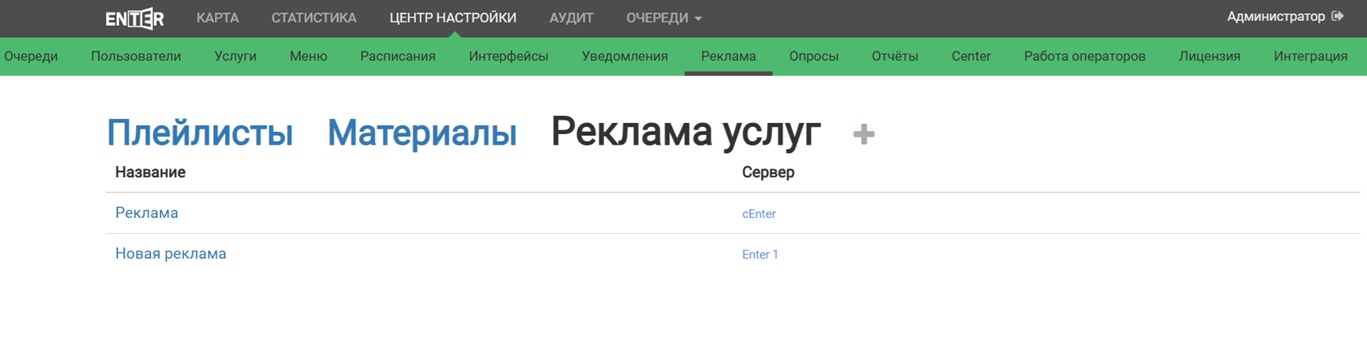
Список реклам услуг
Для добавления рекламы услуг необходимо перейти к подразделу «Реклама услуг» и нажать на иконку «+» справа от заголовка экрана.
Далеее необходимо указать ее название, филиал, к которому она будет привязана, и выбрать услугу, для которых эта реклама добавляется. Для выбора услуги необходимо добавить изображение, нажав кнопку «Изображение не выбрано» справа от этой услуги, в появившемся модальном окне нажать на «+» и в диалогом окне выбрать нужный файл. Для одной рекламы можно выбрать несколько услуг.
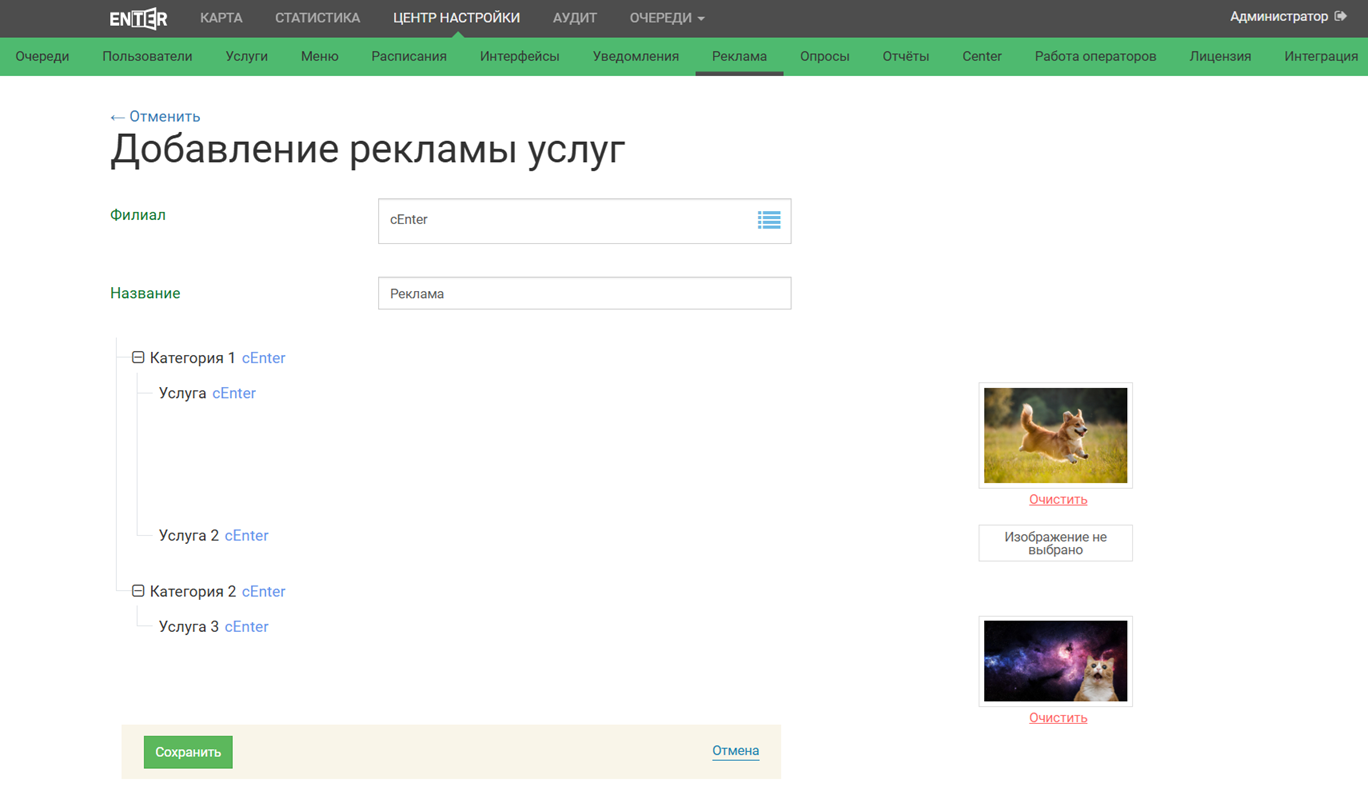
Добавление рекламы услуг