Установка сервера СУО «Enter.Linux»
Подготовка к установке
Для установки сервера СУО «Enter.Linux» требуется операционная система на базе ядра Linux.
Версия ядра >4.15.
- Протестированные ОС
- Debian 11, 12Ububntu 20.04, 22.04CentOS 7Astra Linux 1.7, 2.12AltLinux sp8, sp10RedOS 7.3.1ROSA Linux 12.2OSnova
В качестве СУБД используется PostgreSQL и Microsoft SQL server.
Системные требования указаны в разделе «О системе > Программный комплекс СУО Enter.Linux».
- Перед началом установки сервера СУО «Enter» необходимо установить дополнительные пакеты:
gettext-base
gss-ntlmssp
tzdata
locales
ca-certificates
libc6
libgcc1
libgssapi-krb5-2
libicu[Версия] Например: libicu67
libssl1.1
libstdc++6
zlib1g
libgdiplus
apt install gettext-base gss-ntlmssp tzdata locales ca-certificates libc6 libgcc1 libgssapi-krb5-2 libicu67 libssl1.1 libstdc++6 zlib1g libgdiplus
Предупреждение
Установка службы центрального сервера
Сервер работает как служба под пользователем root, запускается при старте машины.
Директория установки сервера: /root/сenter/server.
Скрипты запуска и остановки службы (в папке установки): start, stop.
Директория хранения логов: /root/сenter/server/Logs.
Файл конфигурации (в папке установки): СEnter.Server.conf.
Порядок установки
Распаковать дистрибутив:
tar xf сenter_X.X.X.X_linux-x64.tar.xz
где X.X.X.X - номер версии ПО;
Запустить скрипт установки/обновления (install) с правами пользователя root:
sudo ./install
Примечание
Если не удается запустить, убедитесь, что у файла присутсвует флаг запуска
sudo chmod +x ./install
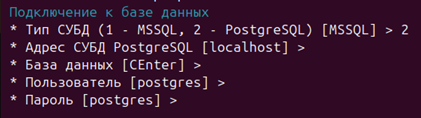
- Указать параметры подключения к SQL-серверу:
Тип СУБД - MSSQL или PGSQL;
Адрес СУБД PostgreSQL - IP-адрес или доменное имя;
База данных - Имя создаваемой/используемой БД;
Пользователь;
Пароль;
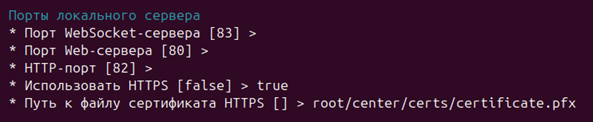
- Указать параметры центрального сервера:
Порт WebSocket-сервера;
Порт Web-сервера;
HTTP-порт;
Использовать HTTPS;
Путь к файлу сертификата HTTPS - путь к сертификату в формате .pfx;
После ввода всех параметров установка продолжится и завершится автоматически.
Установка службы локального сервера
Сервер работает как служба под пользователем root, запускается при старте машины.
Директория установки сервера: /root/enter/server.
Скрипты запуска и остановки службы (в папке установки): start, stop.
Директория хранения логов: /root/enter/server/Logs.
Файл конфигурации (в папке установки): Enter.Server.conf.
Порядок установки
Распаковать дистрибутив:
$ tar xf enter_X.X.X.X_linux-x64.tar.xz
Запустить скрипт установки/обновления (install) с правами пользователя root:
$ sudo ./install
Примечание
Если не удается запустить, убедитесь, что у файла присутсвует флаг запуска
$ sudo chmod +x ./install
Выбрать, будет ли сервер подключаться к центральному серверу или будет работать автономно:

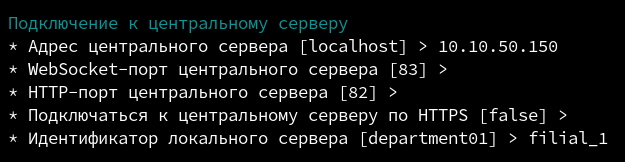
- В случае, если выбран сетевой сервер, необходимо указать параметры подключения к центральному серверу:
Адрес центрального сервера - IP-адрес или доменное имя;
WebSocket-порт центрального сервера (по умолчанию 83);
HTTP-порт центрального сервера (по умолчанию 82);
Подключаться к центральному серверу по HTTPS - параметр true если CEnter работает с TLS;
Идентификатор локального сервера - параметр «Ключ установки» из конфигурации на центральном сервере;
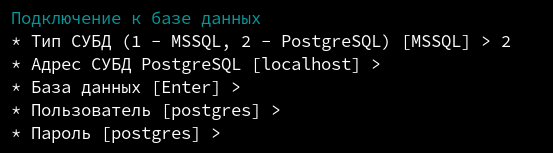
- Указать параметры подключения к SQL-серверу:
Тип СУБД - MSSQL или PGSQL;
Адрес СУБД PostgreSQL - IP-адрес или доменное имя;
База данных - Имя создаваемой/используемой БД;
Пользователь;
Пароль;
- Указать параметры локального сервера:
Порт WebSocket-сервера;
Порт Web-сервера;
HTTP-порт;
Использовать HTTPS;
Путь к файлу сертификата HTTPS - путь к сертификату в формате .pfx.
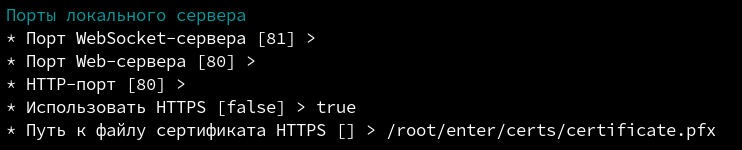
После ввода всех параметров установка продолжится и завершится автоматически.