Услуги
Настройки услуг доступны в разделе «Центр настройки > Услуги».
Данный раздел предназначен для добавления и настройки услуг, предоставляемых организацией, использующей электронную очередь.
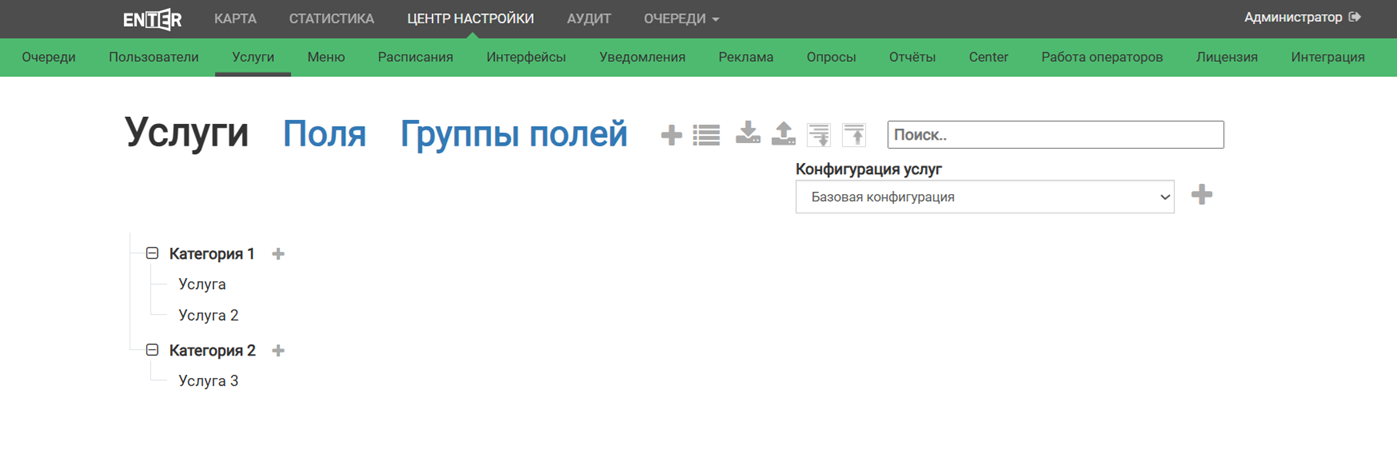
Список услуг
Услуги в списке распределенны по категориям. Вложенность категорий не ограничена.
Для скачивания списка услуг с сервера электронной очереди необходимо нажать на иконку экспорта (стрелка вниз). Список скачивается в файл с расширением .csv, который можно открыть с помощью ПО, поддерживающего данный формат (например, MS Excel).
Для загрузки списка услуг на сервер необходимо нажать на иконку импорта (стрелка вверх) справа от иконки экспорта. Откроется окно выбора файла с расширением .csv (доступно только это расширение).
Добавление и редактирование услуг и категорий услуг описано в следующих подразделах.
Иконка слева от названия филиала показывает текущее состояние филиала. При наведении на иконку появится всплывающая подсказка о состоянии филиала и версии ПО.
Иконки «+» и «-» слева от групп филиалов предназначены для разворачивания/сворачивания списка услуг.
Иные иконки слева от названия услуги или категории услуг показывают их текущее состояние. При наведении на иконку появится всплывающая подсказка о состоянии филиала и версии ПО.
В правой части экрана расположено поле поиска услуг и категорий по их названию. Нужно ввести название или часть названия и в списке останутся только услуги и категории, название которых содержит введенный текст.
Категории услуг
Для добавления категории необходимо перейти к подразделу «Услуги» и нажать на иконку «+» справа от заголовка экрана либо справа от категории услуг, в которую будет входить добавляемая категория, и выбрать пункт «Категорию».
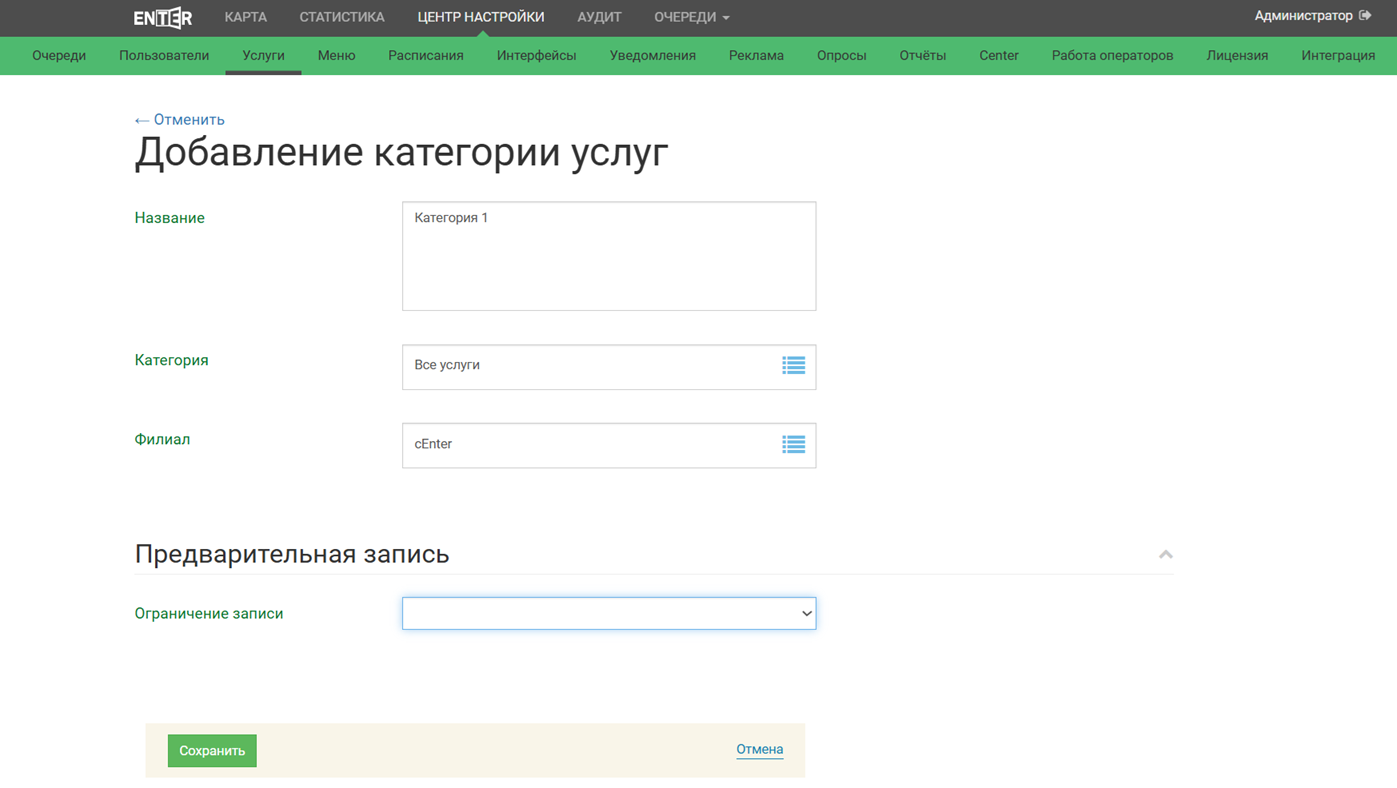
Добавление категории услуг
Далее необходимо ввести ее название и выбрать, в какую категорию она будет добавлена и к какому филиалу будет привязана.
Также при необходимости указывается ограничение записи, которое добавляется в расписания, чтобы указать, какое максимальное количество талонов по предварительной записи может быть выдано в определенный день или время. Подробнее ограничения записи описаны в разделе «Настройка > Расписание».
Услуги
Для добавления услуги необходимо нажать на иконку «+», находящуюся справа от загоовка экрана либо справа от категории услуг, в которую будет входить добавляемая услуга, и выбрать пункт «Услугу».
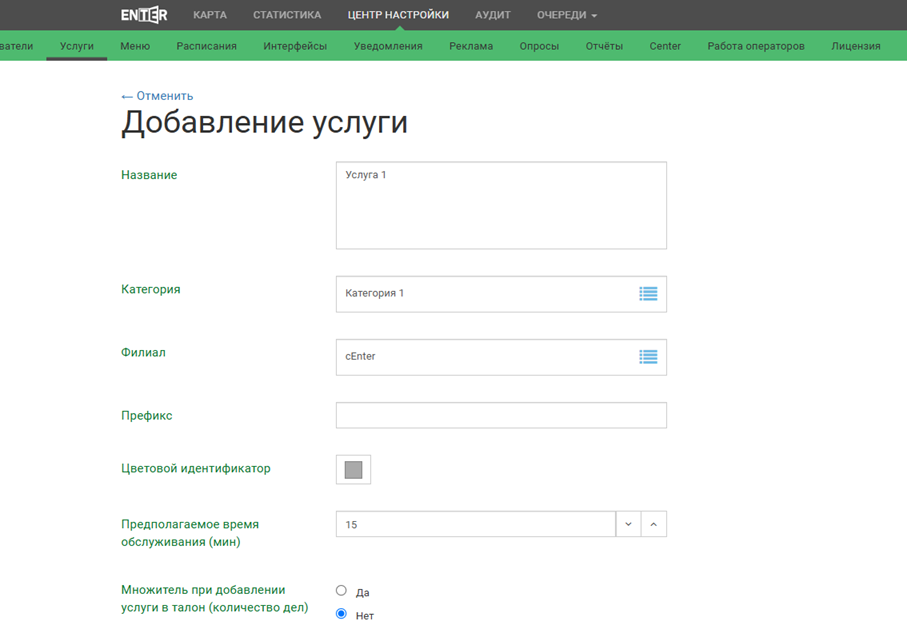
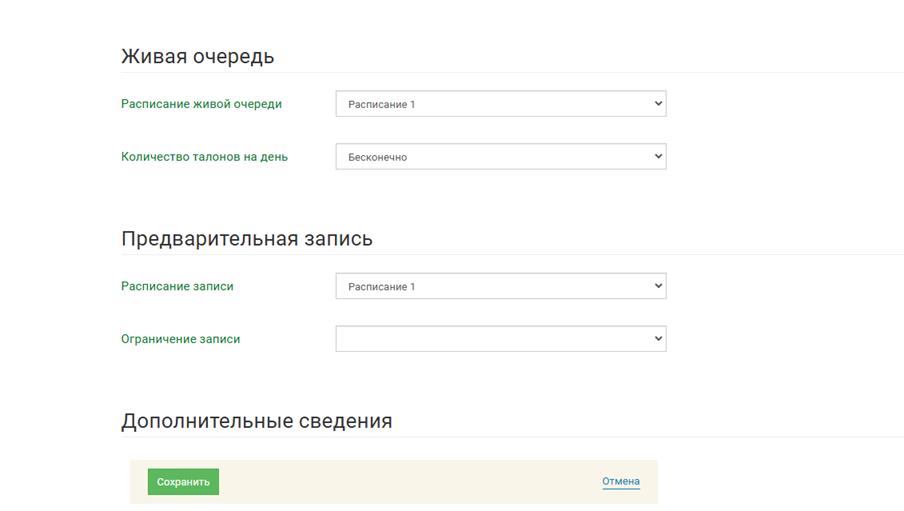
Добавление услуги
Далее необходимо ввести ее название и выбрать, в какую категорию она будет добавлена и к какому филиалу будет привязана.
Также для настройки доступны следующие параметры:
Префикс - одна или несколько букв/цифр (не рекомендуется использовать цифры, так как это может повредить работу системы поиска талонов), которые будут подставляться в начало номера талона (на талоне, для систем уведомления, пульта оператора, экранов статистики);
Цветовой идентификатор - цвет, которым будет подсвечена услуга и талоны по этой услуге на экранах статистики;
предполагаемое время обслуживания (мин) - нормативное время обслуживания по данной услуге. При превышении этого времени оператором, администратор на экране статистики увидит, что оператор слишком долго обслуживает посетителя. В пульте оператора, во время обслуживания посетителя, работает таймер с обратным отсчетом, стартовое время которого - нормативное время обслуживания по данной услуге;
Множитель при добавлении услуги в талон (количество дел) - максимальное количество одинаковых услуг в одном талоне (посетитель вызывается один раз и получает сразу все услуги из талона);
Расписание живой очереди - необходимо для выполнения расчета количества талонов на текущий день. Если у очереди параметр «Выдавать талоны в часы необслуживания услуги» имеет значение «Нет», то посетители не смогут взять талоны в нерабочее время;
Количество талонов на день - электронная очередь перестанет выдавать талоны в живую очередь, когда их количество достигнет значения этого параметра. Возможные значения: * Автоматический расчет - количество талонов по услуге в живую очередь рассчитывается автоматически, исходя из нормативного времени обслуживания услуги, рабочих расписаний пультов оператора и текущей нагрузки очереди; * Бесконечно - посетители могут взять неограниченное количество талонов на услугу в живую очередь; * Ввести количество талонов - посетители могут взять талонов на услугу в живую очередь в день не больше, чем задано в этом параметре;
Расписание записи - задает время, на которое могут записаться посетители;
Если услуга сущестствует для нескольких филиалов, которые работают по разному расписанию, то расписание услуги должно охватывать максимум времени работы. Время для живой очереди и предварительной записи расчитывается исходя из расписания пультов оператора, которые могут оказывать эту услугу.
Пример: Первый филиал работает с 9.00 до 20.00, второй - с 8.00 до 18.00, живая очередь и предварительная запись возможны в течение всего дня. Таким образом, расписания живой очереди и предварительной записи услуги должны быть заданы с 8.00 до 20.00.
Ограничение записи - добавляется в расписание, чтобы указать, какое максимальное количество талонов по предварительной записи может быть выдано в определенный день или время. Подробнее ограничения записи описаны в разделе «Настройка > Расписание».
Редактирование услуг и категорий
Для просмотра информации об услуге или категории необходимо нажать на нужное название в списке.
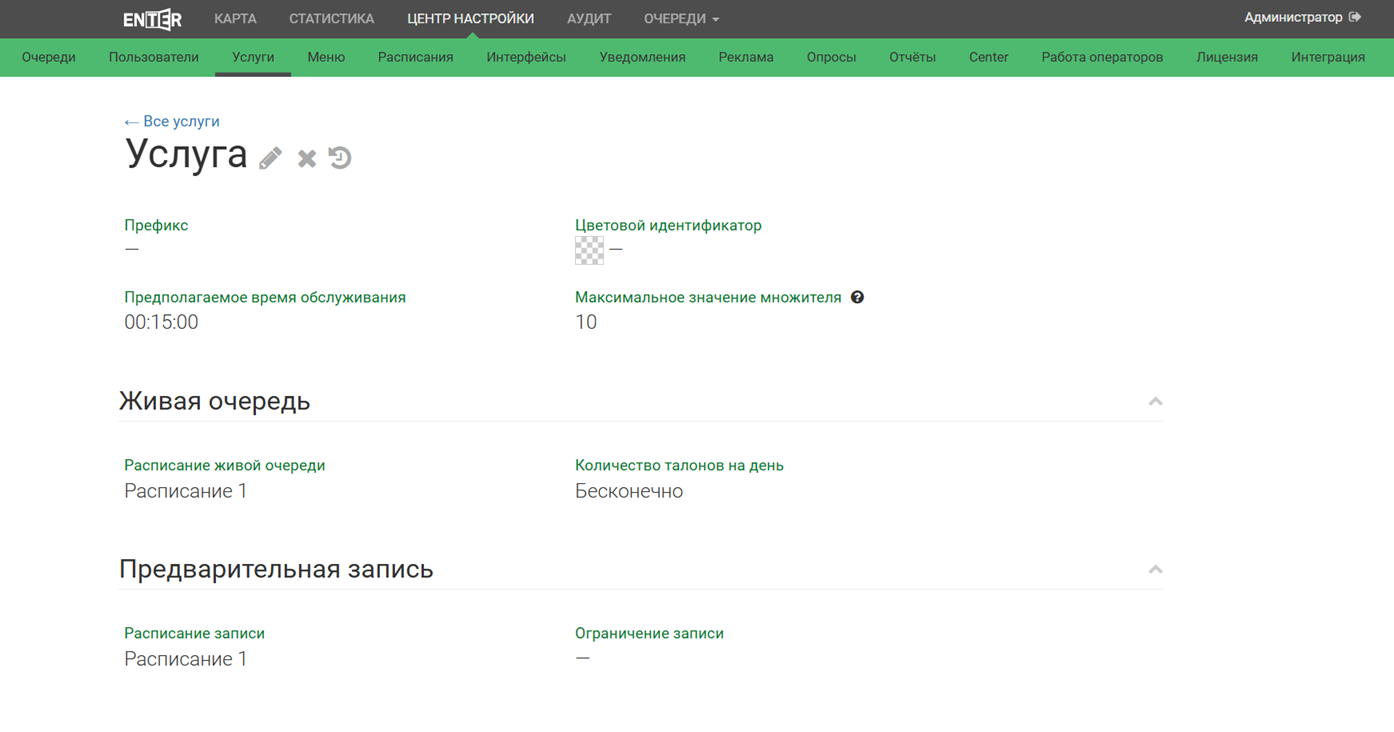
Информация об услуге
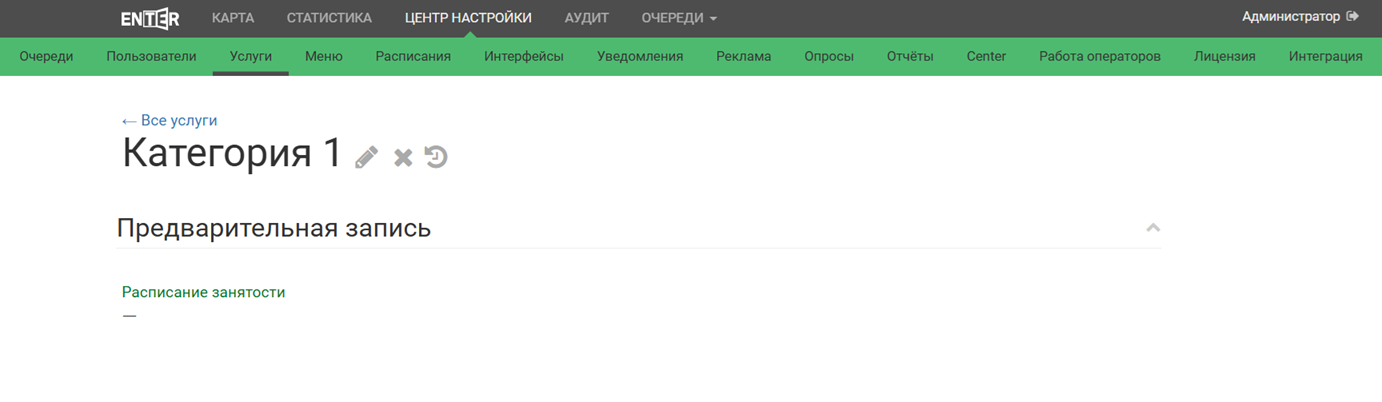
Информация о категории услуг
С экрана просмотра информации можно:
перейти на экран редактирования услуги или категории с помощью иконки с изображением карандаша справа от заголовка экрана;
удалить услугу или категорию с помощью иконки «x»;
перейти на экран аудита услуги или очереди.
На экране аудита доступен просмотр действий конкретных пользователей над выбранной услугой или категорией. Для скачивания файла с таблицей аудита необходимо нажать на иконку загрузки справа от заголовка экрана.
Редактирование нескольких услуг и/или категорий
Для редактирования нескольких услуг и/или категорий необходимо выбрать услуги или категории щелчком мыши по названию услуги или категории в дереве услуг.
После выбора хотя бы одной услуги или категории в нижней части экрана появится форма редактирования выбранных элементов.
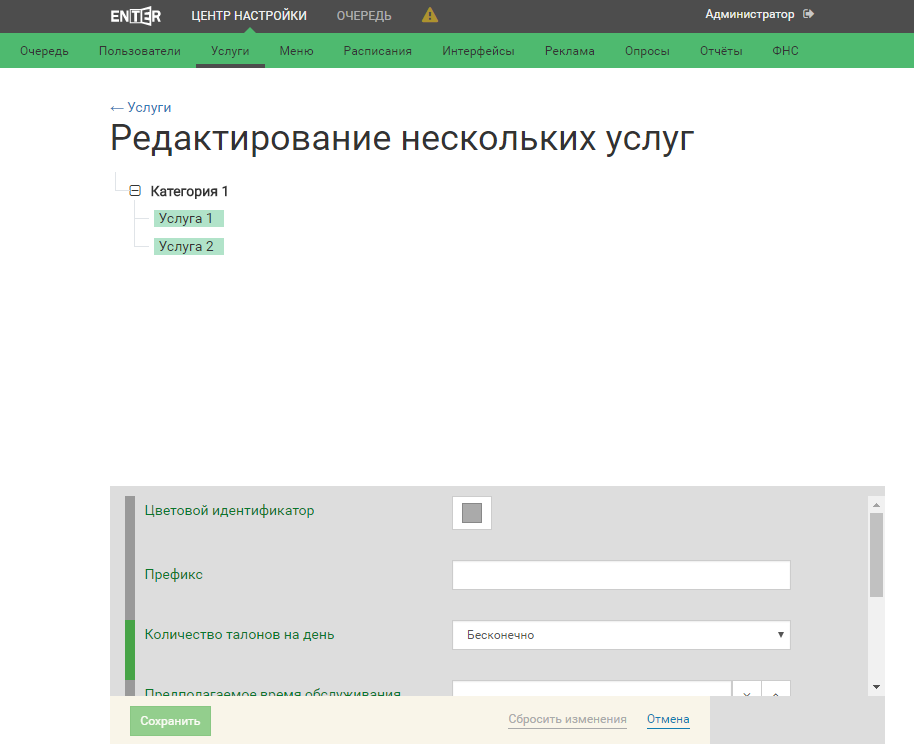
Редактирование нескольких услуг
Для удобства редактирования предусмотрены цветовые подсказки в левой части формы:
зеленый цвет - значение свойства одинаково для всех выбранных элементов и не изменялось пользователем;
серый цвет - значение свойства различно для выбранных элементов и не изменялось пользователем;
оранжевый цвет - значение свойства для выбранных элементов изменено пользователем.
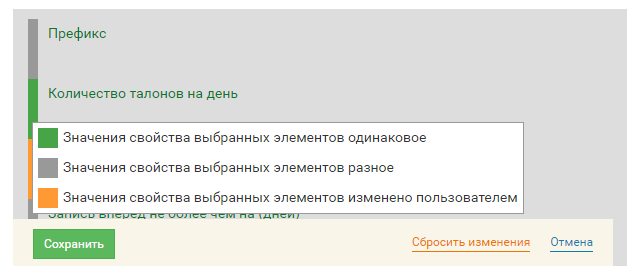
Форма редактирования нескольких услуг/категорий. Цветовые подсказки
Конфигурация услуг
Конфигурация услуг - вариант значений параметров услуг или категорий. В разных конфигурациях эти настройки отличаются (частично либо полностью) для определенных услуг или категорий.
Изначально все добавляемые элементы (услуги и категории) находятся в базовой конфигурации. Добавить элемент в дополнительную конфигурацию, не добавив его в базовую, нельзя. Также базовую конфигурацию нельзя удалить.
Для изменения параметров элемента внутри конкретной конфигурации необходимо выбрать ее в поле «Конфигурация услуг» и далее как обычно редактировать нужный элемент.
Поле «Конфигурация услуг» (базовая конфигурация) на экране настройки услуг
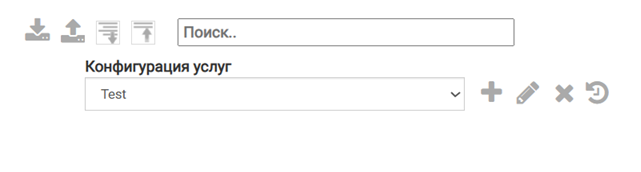
Поле «Конфигурация услуг» (дополнительная конфигурация Test)
Для добавления конфигурации необходимо нажать на иконку «+» справа от поля «Конфигурация услуг». Далее необходимо ввести ее название и указать филиал, к которому она будет привязана.
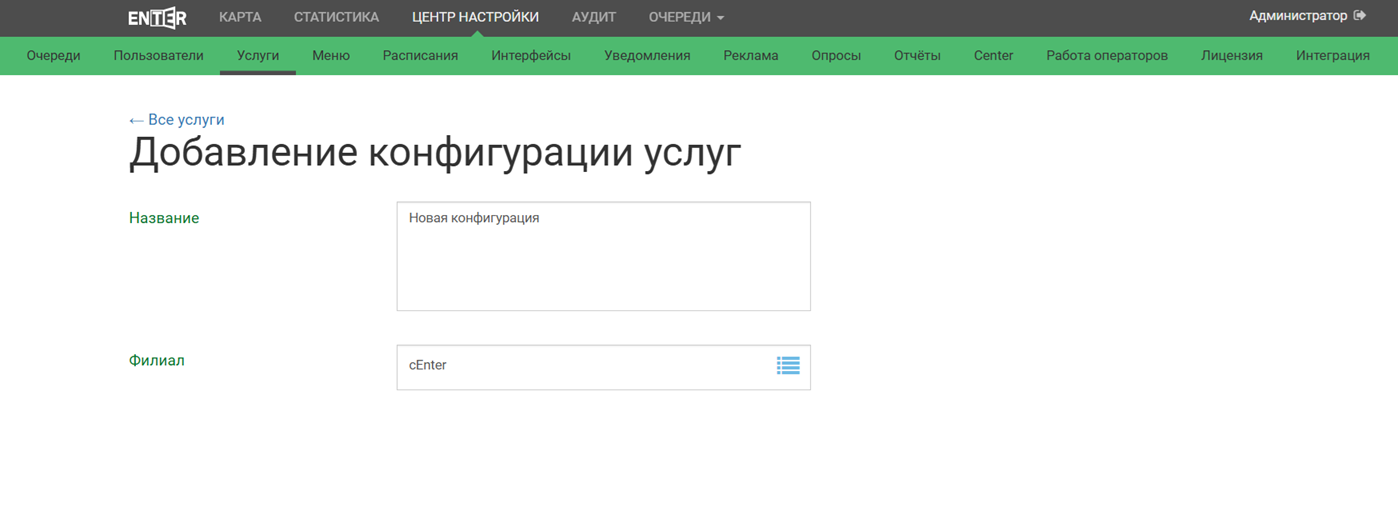
Добавление конфигурации услуг
Поля дополнительных сведений
Дополнительные сведения - это данные, которые необходимо ввести посетителю для получения талона.
Пример: если для получения талона пользователю нужно ввести имя, фамилию и номер телефона, то для этого необходимо создать соответствующие поля и привязать их к услуге или категории услуг.
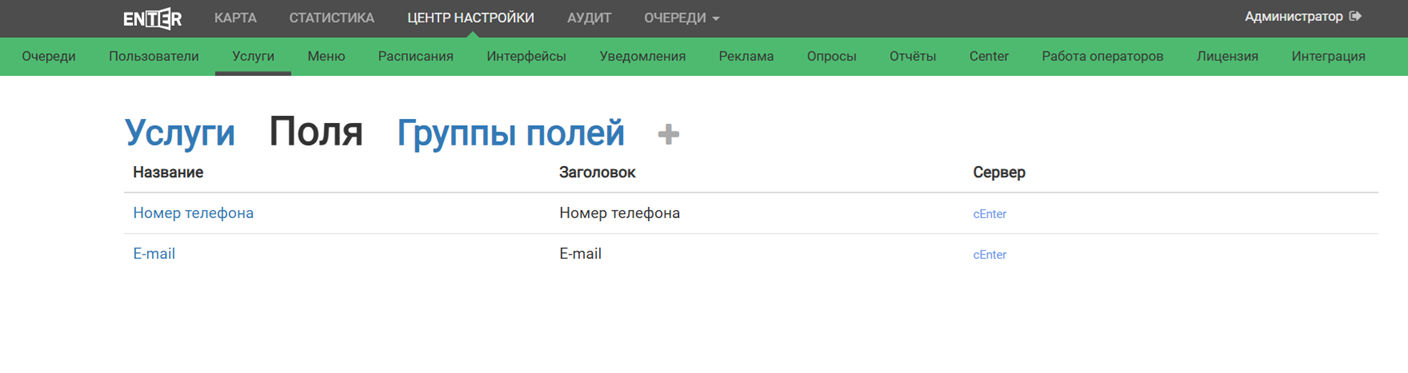
Список полей дополнительных сведений
Для добавления нового поля необходимо перейти к подразделу «Поля» и нажать на иконку «+» справа от заголовка экрана.
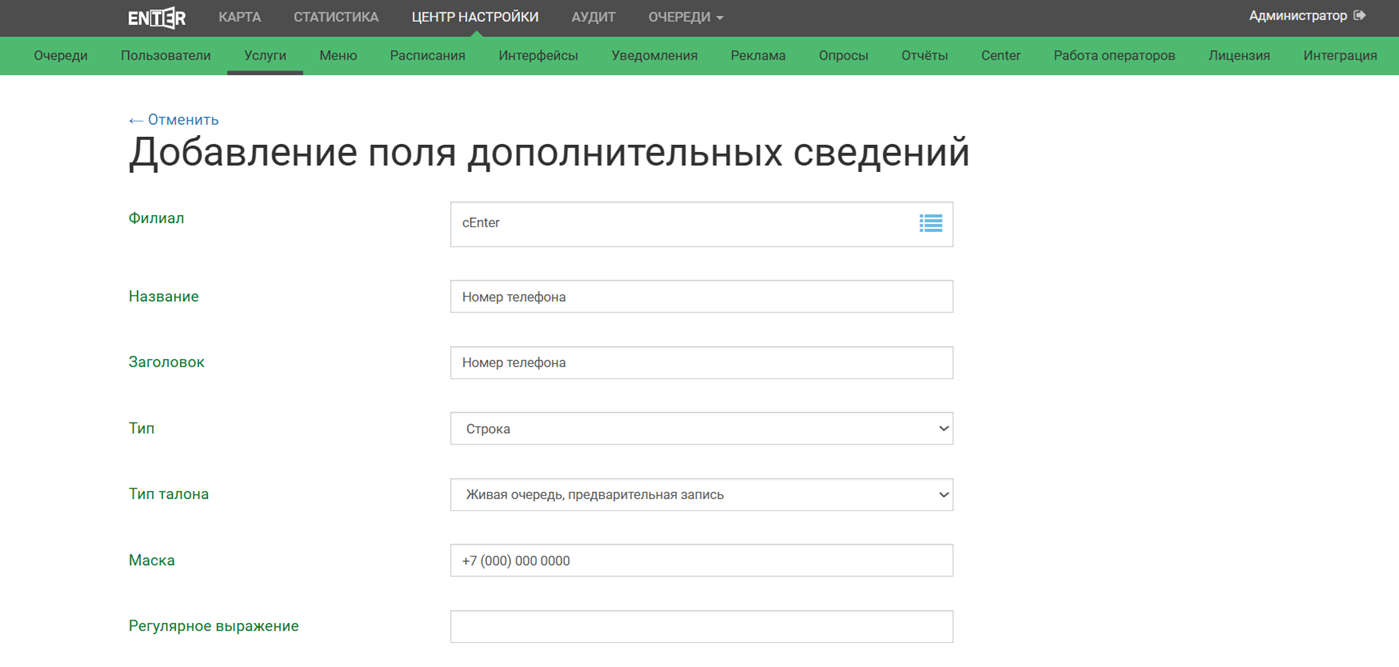
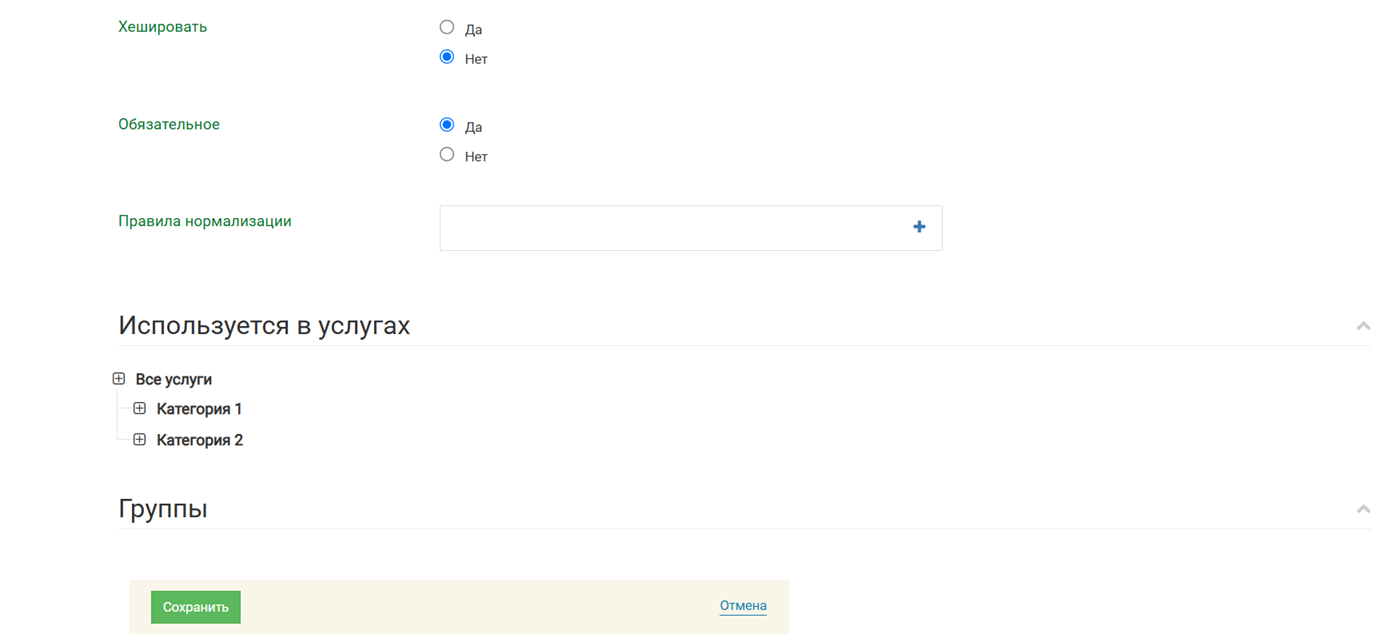
Добавление поля дополнительных сведений
Для настройки доступны следующие параметры:
Название;
Заголовок;
Филиал;
Тип - это поле определяет тип поля дополнительных сведений. Возможные значения:
Целое число;
Строка;
Дробное число;
Дата и время;
Ссылка;
Бинарный;
Только цифры;
Только русский текст;
Русский текст и цифры;
Только английский текст;
Английский текст и цифры;
Маска - шаблон вводимых данных;
Регулярное выражение - параметр необходимо для проверки введеных данных на корректность;
Хешировать - если параметр имеет значение «да», то данные, введенные посетителем в это поле, хранятся на сервере в виде хеш-кода;
Обязательное - параметр определяет, обязательно ли данное поле для заполнения;
Правило нормализации - параметр необходим для приведения введенных данных к определенному виду.
Также при добавлении или редактировании поля под основными параметрами можно выбрать, для получения талона на какую услугу или категорию услуг необходимо внести эти сведения. Также можно выбрать, какой (каким) группе (группам) полей будет соответствовать это поле.
Для просмотра информации о поле необходимо нажать на него в списке.
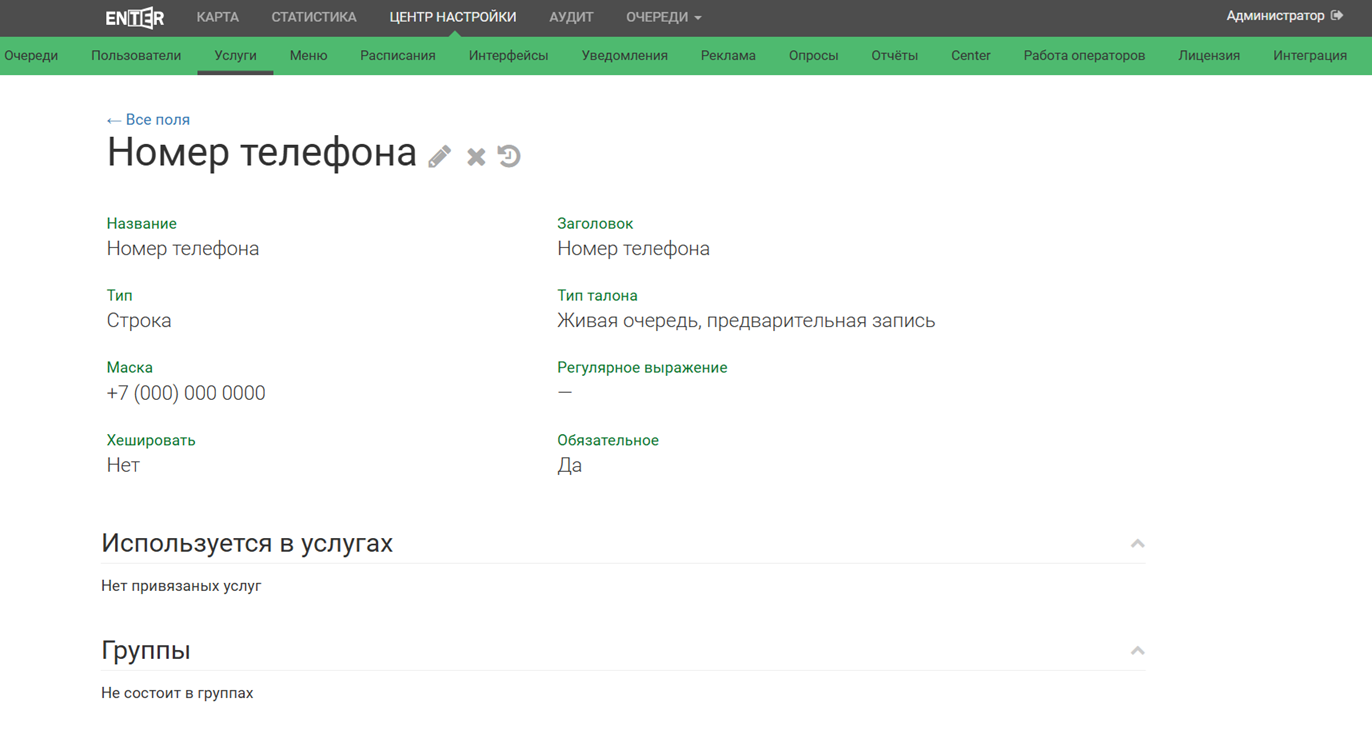
Информация о поле дополнительных сведений
Группы полей
Группа полей предназначена для ограничения возможности выдачи талонов на определенный период по некоторым признакам. Ограничение действует на количество талонов, то есть, внутри мультиталона услуг с ограничением может быть больше, чем позволяет ограничение.
Пример: Имеется услуга, для взятия талона на которую необходимо ввести паспортные данные. Один человек может взять один талон в день. Для этого необходимо ограничить количество выданных талонов в день по паспортным данным.
Ограничение действует внутри филиала и распространяется на все услуги, к которым привязаны поля группы.
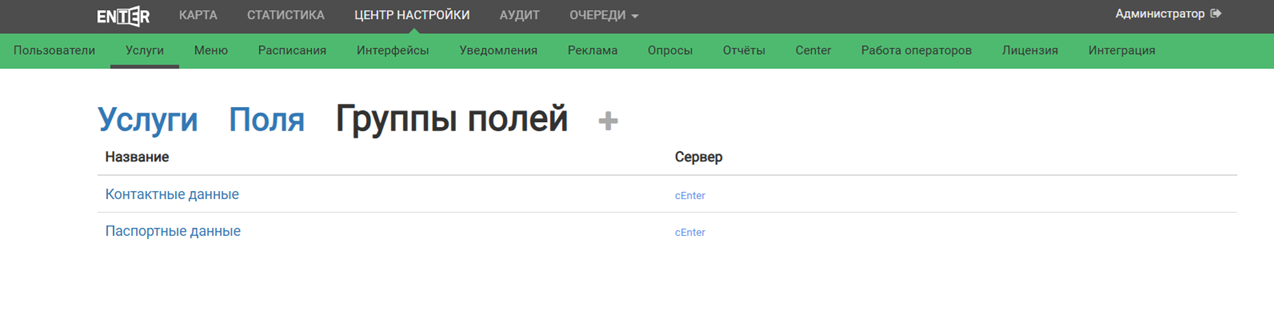
Список групп полей
Для добавления группы уникальности необходимо нажать на иконку «+» справа от заголовка экрана.
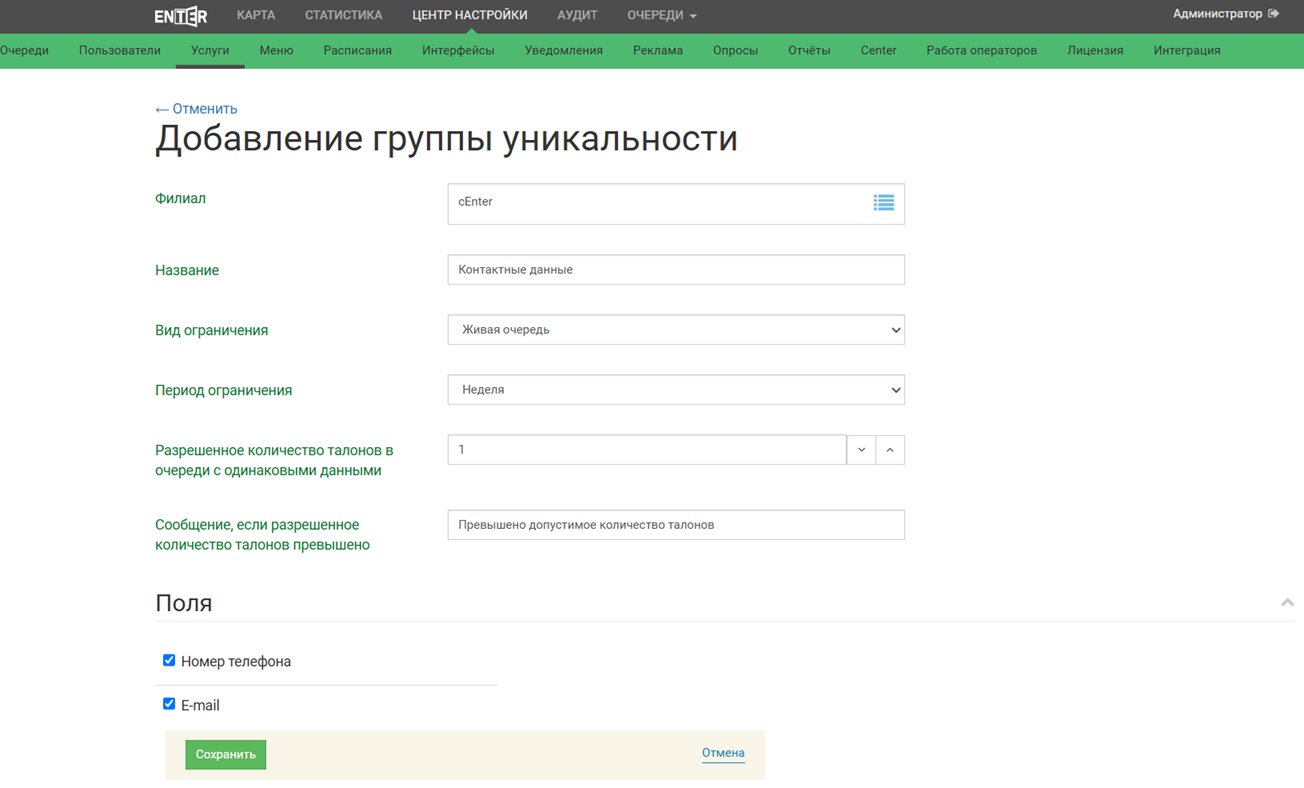
Добавление группы полей
Для настройки доступны следующие параметры:
Название;
Заголовок;
Филиал;
Вид ограничения - определяет, на что распространяется ограничение выдачи талонов. Возможные значения:
Живая очередь;
Предварительная запись;
Живая очередь и предварительная запись;
Если выбрано значение «Живая очередь», то период может составлять только один день;
Период ограничения - параметр определяет период, на который распространяется ограничение выдачи талонов. Возможные значения:
День;
Неделя;
Месяц;
Квартал;
Год;
Разрешенное количество талонов в очереди с одинаковыми данными - параметр определяет максимально возможное число выданных талонов в очереди посетителям с одинаковыми данными;
Сообщение, если разрешенное количество талонов превышено - текст сообщения, которое увидит посетитель, если попытается взять талонов свыше максимально возможного количества.
Под основными параметрами группы приведен список всех полей, в котором необходимо выбрать те, по которым будет определяться уникальность.
Для просмотра информации о группе полей необходимо нажать на нее в списке.
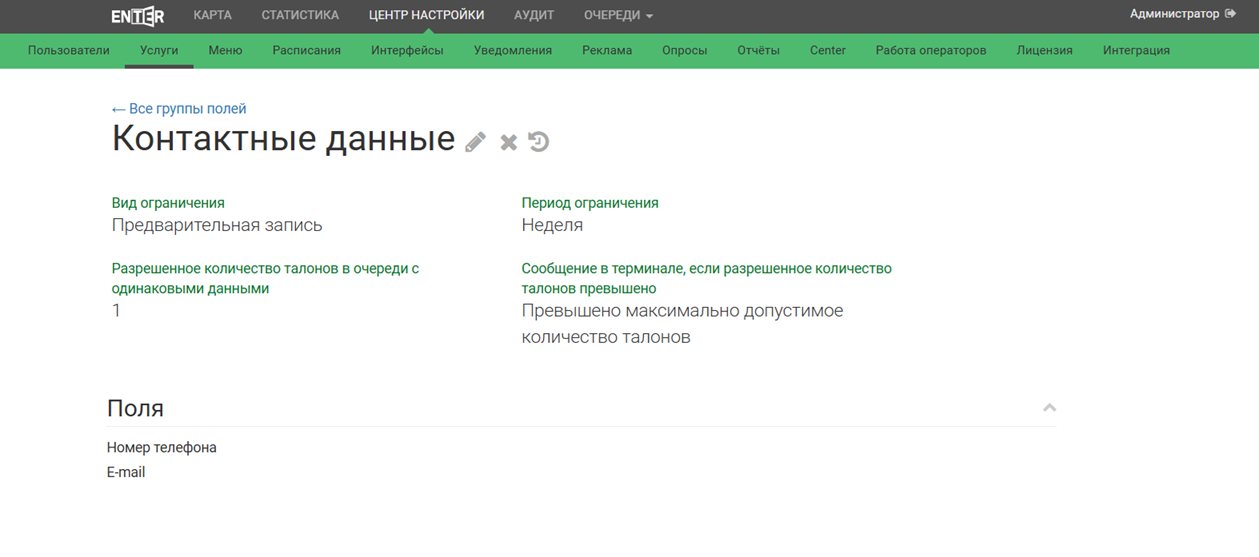
Информация о конфигурации полей